资源下载
- .aix 拓展下载:
- demo程序下载:
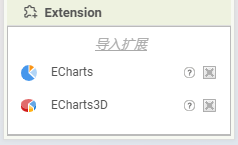
注:2个拓展是共一个.aix拓展文件,里面分2个拓展组件,导入.aix效果如下:
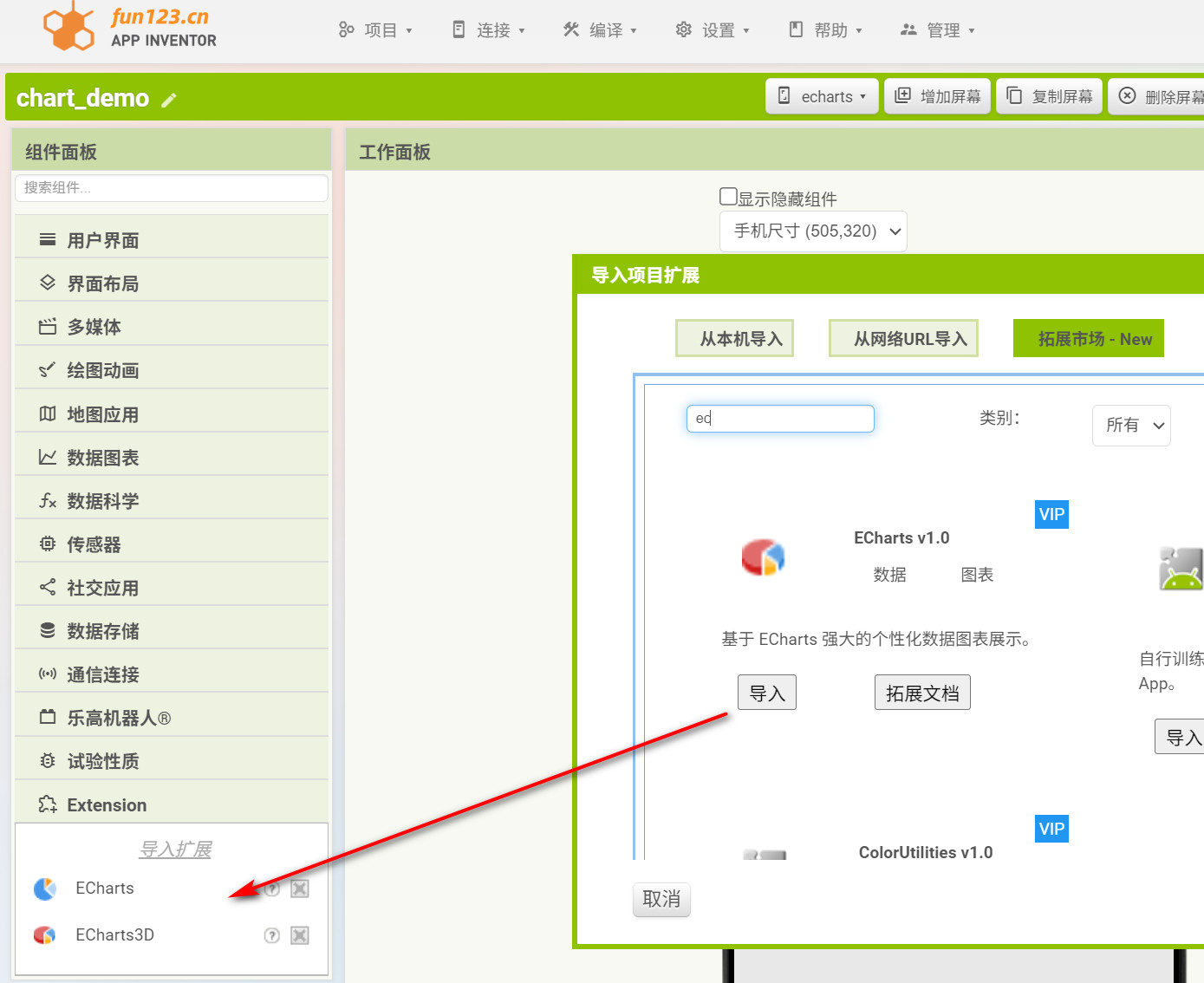
也可从拓展市场进行一键导入/升级:
ECharts.js 图表库非常的丰富,只有你想不到没有它做不到的!
不过目前我们开发的种类有限,如果你有其他图表展示的需求,请点击右侧“文档反馈”进行反馈!
 ECharts 拓展
使用AppInventor2布局进行展示的图表拓展,基于ECharts强大的js图表库开发。v2.0 起内置:柱状图、折线图、饼图、仪表图、条形图、堆叠柱状图、面积图、堆叠面积图、环形图、玫瑰图、漏斗图、散点图、气泡图、雷达图、热力图、K线图、进度环、桑基图等常用图表;并提供通用 Option 接口,可用 ECharts 配置 JSON 绘制任意图表。
属性
- ShowAnimation
- 动画是否开启。
- ShowValue
- 是否显示数字提示。
- ThemeIndex
- 主题设置,数字:1 default, 2 dark, 3 macarons, 4 roma, 5 shine, 6 vintage, 7 infographic
- TransparentBackground
- 背景是否透明,需在Init初始化之前设置。
- YAxisMin
- Y轴刻度最小显示值:一个数字 - Y轴从该数字开始,或 ‘dataMin’ - 取数据中最小值 或 ‘null’ - 自动计算
事件
- Clicked(legend,label,value)
- 图表被点击时触发。参数 legend: 当前被点击的图例; label: 当前被点击的标签; data: 当前被点击的数据。
- ImageSaved(imagePath)
- 图片保存完成时触发,参数为图片路径(保存失败时不触发)
方法
- Bar(title,legends,labels,datas)
- 画柱状图。title:标题,文本; legends: 图例,列表; labels: 标签,列表; datas: 数据,二维列表。
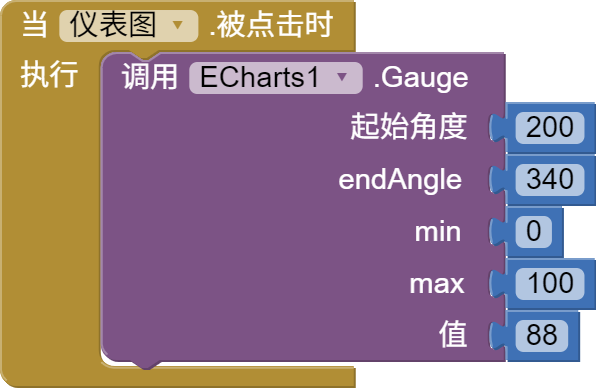
- Gauge(startAngle,endAngle,min,max,value)
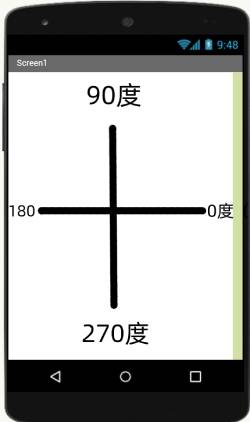
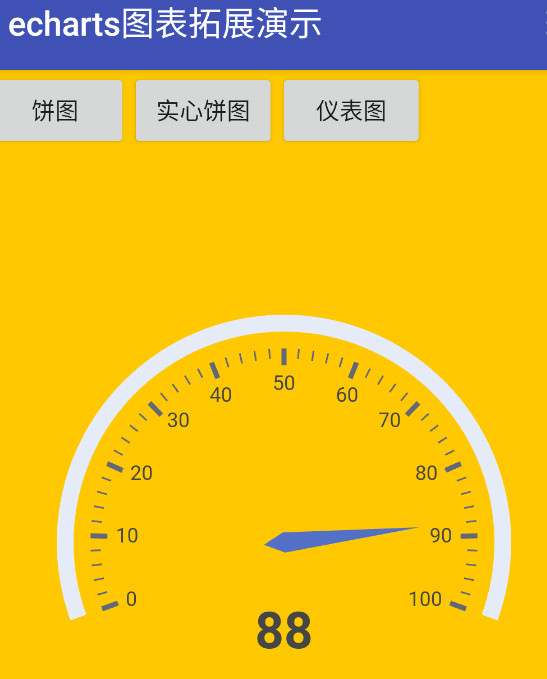
- 画仪表图。startAngle:起始角度; endAngle:结束角度; min:最小值; max:最大值; value:当前值。
角度值参考如下:
- Init(layout)
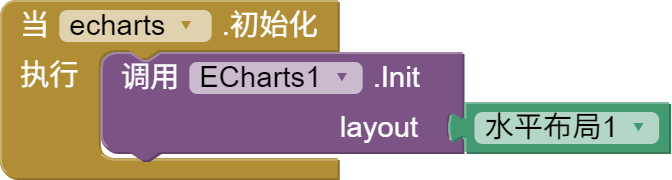
- 图表拓展初始化。参数是布局对象,指示图表显示的位置。
- Line(title,legends,labels,datas,smooth)
- 画折线图。title:标题,文本; legends: 图例,列表; labels: 标签,列表; datas: 数据,二维列表;smooth:是否平滑。
- Pie(title,radius,data)
- 画饼图。title:标题,文本; radius:半径,列表,如[‘33%’,’60%’]-空心饼图,[‘60%’]-实心饼图; data:{value,name}字典列表,例如 [ { value: 484, name: ‘项目1’ },{ value: 300, name: ‘项目2’ } ]
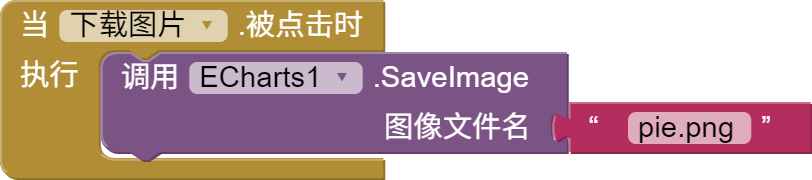
- SaveImage(imageName)
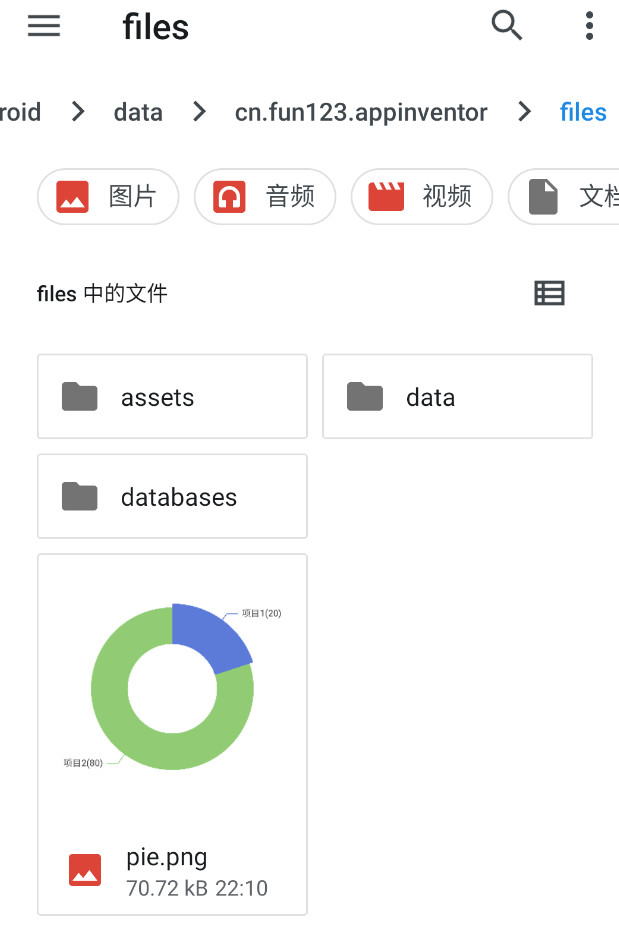
- 将图表作为图像保存到 ASD 目录。
- BarH(title,legends,labels,datas)
- 画条形图(横向柱状图)。title:标题; legends:图例,列表; labels:标签,列表; datas:数据,二维列表(每行对应一个图例)。
- StackedBar(title,legends,labels,datas)
- 画堆叠柱状图。各图例的数据按标签堆叠。参数同柱状图。
- Area(title,legends,labels,datas)
- 画面积图。参数同折线图。
- StackedArea(title,legends,labels,datas)
- 画堆叠面积图。各图例的数据按标签堆叠。参数同折线图。
- Doughnut(title,data)
- 画环形图。data:{value,name}字典列表,例如 [ { value: 484, name: ‘项目1’ },{ value: 300, name: ‘项目2’ } ]
- Rose(title,data)
- 画玫瑰图(南丁格尔图)。data:{value,name}字典列表。
- Funnel(title,data)
- 画漏斗图。data:{value,name}字典列表。
- Scatter(title,legends,datas)
- 画散点图。legends:图例,列表; datas:三维列表——每个图例一组点,每个点为[x,y],如 [ [[10,20],[15,25]] ]。
- Bubble(title,legends,datas)
- 画气泡图。datas:三维列表——每个图例一组点,每个点为[x,y,大小],第三个值控制气泡大小。
- Radar(title,indicators,legends,datas)
- 画雷达图。indicators:维度列表,每项为[名称,最大值],如 [[‘销量’,100],[‘服务’,100]]; legends:图例; datas:二维列表(每行一个图例,数值顺序对应 indicators)。
- Heatmap(title,xLabels,yLabels,datas)
- 画热力图。xLabels/yLabels:X、Y 轴类目列表; datas:二维列表,每项为[x下标,y下标,数值]。
- Candlestick(title,labels,datas)
- 画K线图(蜡烛图)。labels:日期类目列表; datas:二维列表,每项为[开盘,收盘,最低,最高]。
- Progress(title,value)
- 画进度环(百分比仪表)。value:进度值,0~100。
- Sankey(title,nodes,links)
- 画桑基图(流向图)。nodes:节点名称列表,如 [‘A’,’B’,’C’]; links:二维列表,每项为[来源,目标,数值],如 [[‘A’,’B’,5]]。
- Option(option)
- 通用接口:直接传入 ECharts 配置(option)的 JSON 文本,可绘制任意图表(树图/旭日/词云/地图/自定义组合等)。可从 echarts.apache.org 官网示例 复制 option。
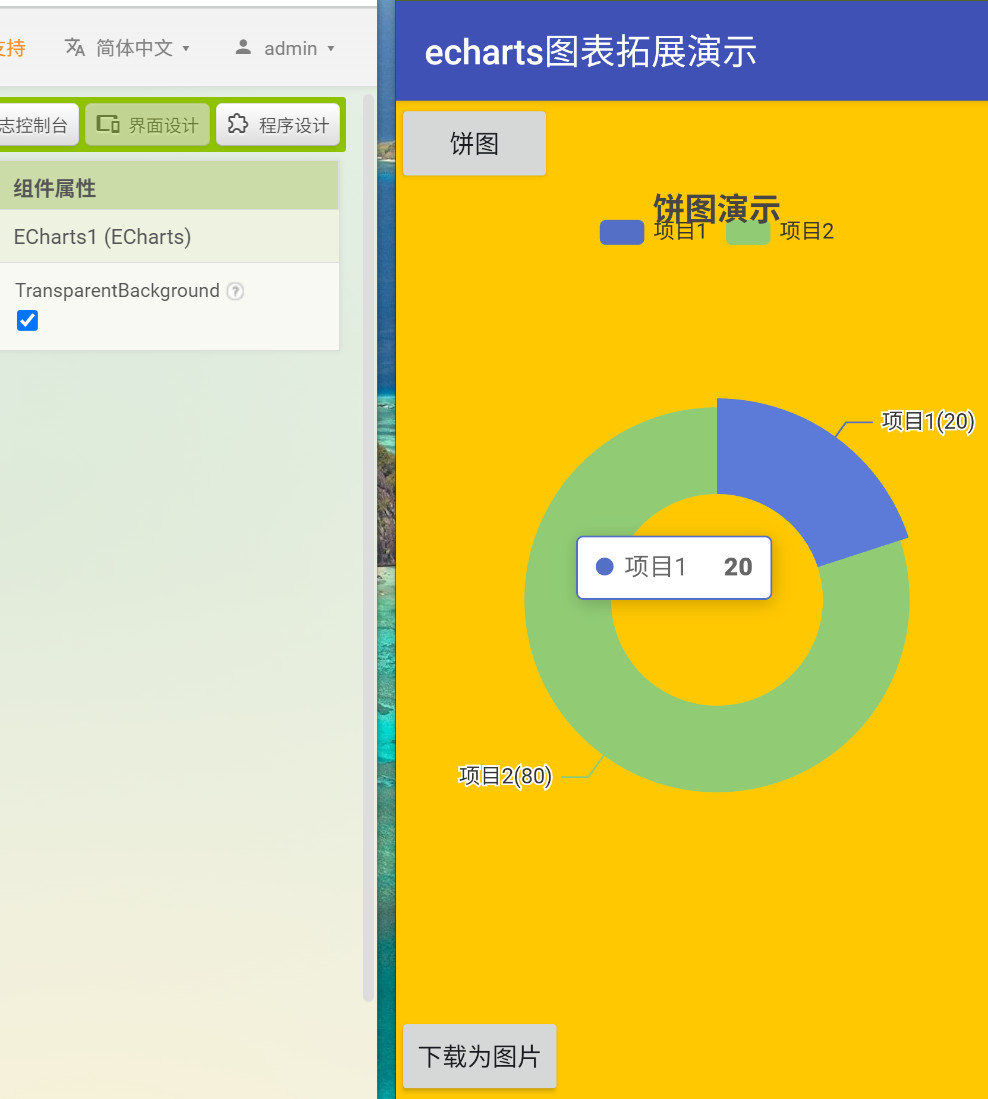
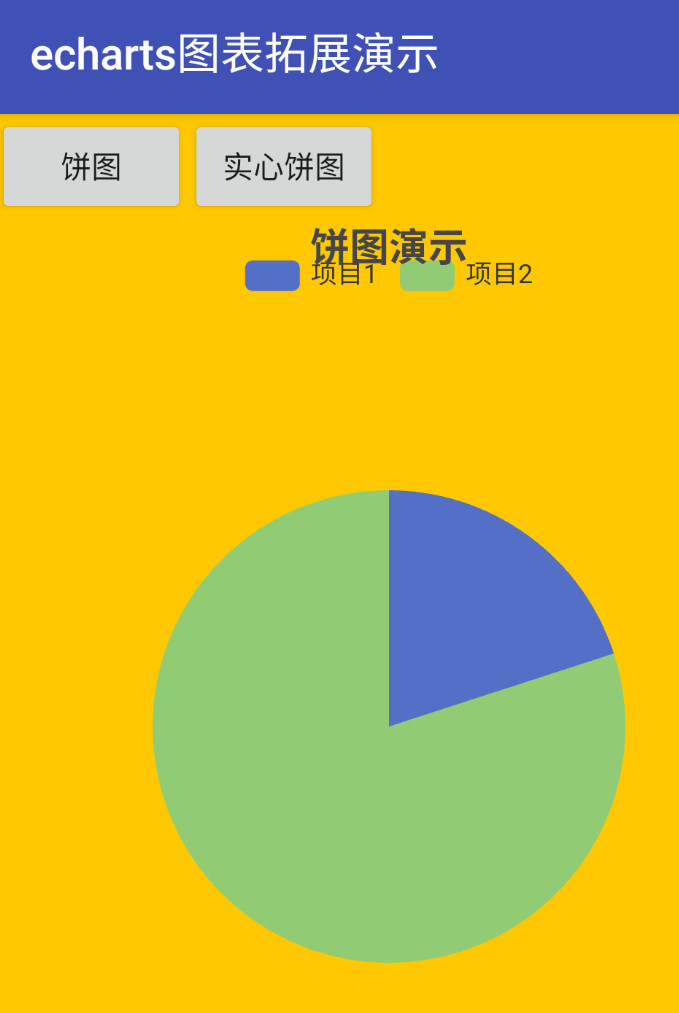
饼图
效果如下:
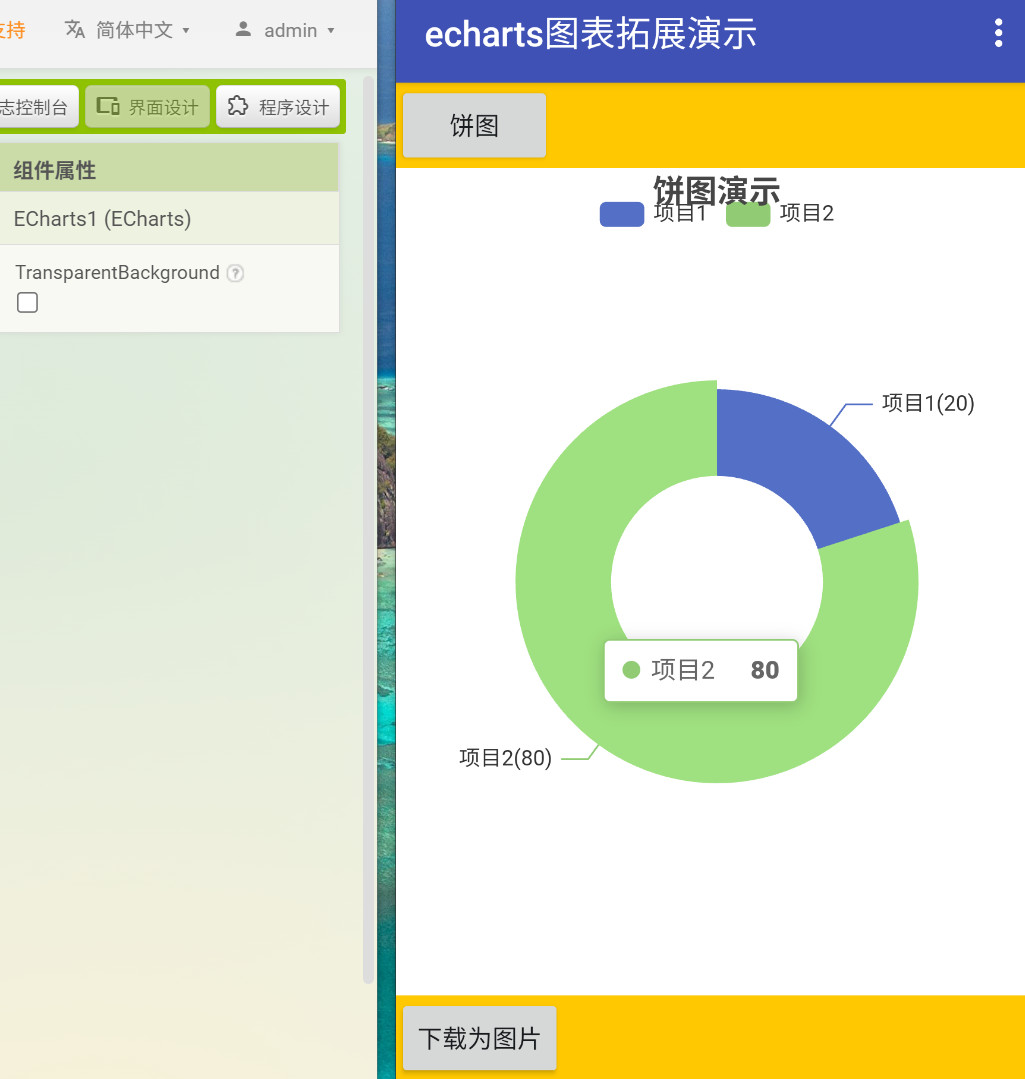
设置透明背景属性后,效果如下:
代码块如下:
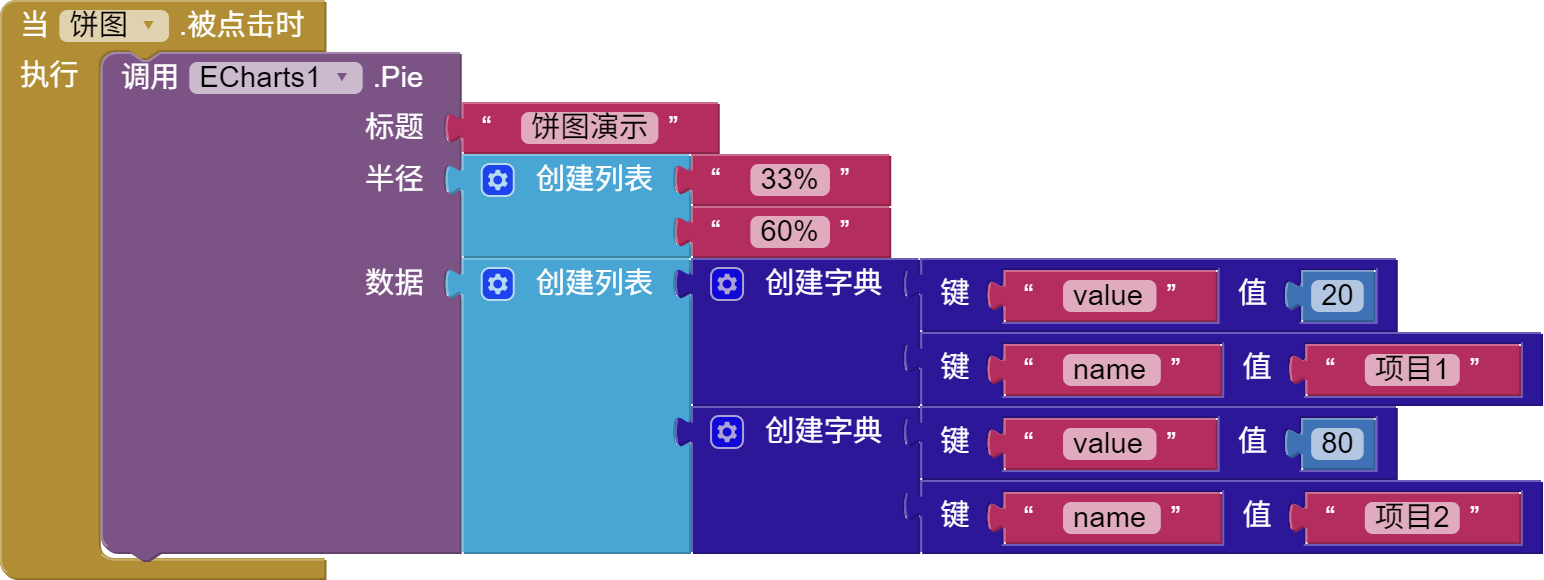
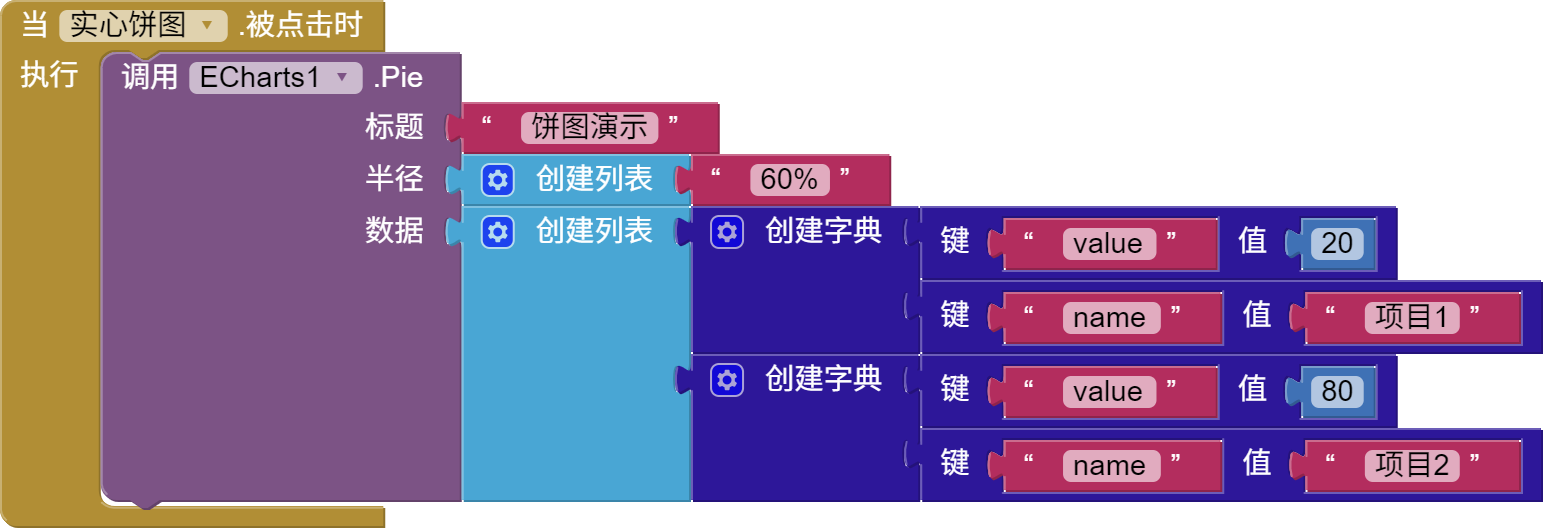
实心饼图:
半径列表只设置一个值的话,就是实心的饼图。
图表导出为图片:
仪表图
效果如下:
代码如下:
使用示例
下面每张积木图的右上角都有「复制代码块」,点一下,再到代码块编辑器里按 Ctrl+V,
积木就直接进工程了——不用照着一块块拖。
组件名按设计器里的默认中文名写(垂直布局1、按钮1…),拓展组件本身是英文名(ECharts1)。
粘贴后如果工程里没有同名组件,组件块会标红,把名字改成你自己的组件即可。
初始化并画第一张图
第一步永远是 Init,参数是图表要显示在哪个布局里(拖一个垂直布局进界面即可)。
没有 Init,后面所有画图方法都不生效。
when Screen1.Initialize() {
  ECharts1.Init(垂直布局_图表)
  ECharts1.Bar("季度销量", ["华东", "华南"], ["Q1", "Q2", "Q3", "Q4"], [[120, 200, 150, 80], [90, 140, 110, 60]])
}
折线图:多条线 + 平滑
legends 是每条线的名字,labels 是横轴刻度,datas 是二维列表——每行对应一条线,
长度要和 labels 一致。最后一个参数控制是否画成平滑曲线。
when 按钮_折线.Click() {
  ECharts1.Line("近一周气温", ["最高温", "最低温"], ["周一", "周二", "周三", "周四", "周五", "周六", "周日"], [[31, 33, 30, 28, 29, 32, 34], [22, 24, 21, 19, 20, 23, 25]], true)
}
饼图:值 + 名称
饼图的数据是字典列表,每项要有 value 和 name 两个键。
radius 传两个值就是空心圈(环形),传一个值就是实心饼。
when 按钮_饼图.Click() {
  ECharts1.Pie("市场份额", ["40%", "65%"], [makeDict(pair("value", 484), pair("name", "项目一")), makeDict(pair("value", 300), pair("name", "项目二")), makeDict(pair("value", 216), pair("name", "项目三"))])
}
动态刷新:定时器驱动的实时曲线
图表可以反复重画,每次调用画图方法就是一次刷新。 下面用计时器每隔一段时间追加一个数据点,并只保留最近 20 个,形成滚动的实时曲线。
global 温度记录 = []
global 时刻表 = []

when Screen1.Initialize() {
  ECharts1.Init(垂直布局_图表)
}

when 计时器1.Timer() {
  listAdd(温度记录, random(20, 35))
  listAdd(时刻表, length(时刻表) + 1)
  if length(温度记录) > 20 {
    listRemove(温度记录, 1)
    listRemove(时刻表, 1)
  }
  ECharts1.Line("实时温度", ["温度"], 时刻表, [温度记录], true)
}
响应点击,做联动
点击图表上的数据点会触发 Clicked,三个参数分别是图例名、标签名和数值,
可以用来做「点柱状图看明细」这类联动。
when ECharts1.Clicked(legend, label, value) {
  标签_详情.Text = join("你点了 ", label, ",数值 ", value)
}
把图表存成图片
SaveImage 把当前图表存到应用私有目录,完成后触发 ImageSaved 返回真实路径,
可以直接给图像组件显示,或交给分享组件发出去。
when 按钮_保存.Click() {
  ECharts1.SaveImage("我的图表")
}

when ECharts1.ImageSaved(imagePath) {
  图像1.Picture = imagePath
  标签_详情.Text = join("已保存到:", imagePath)
}
进度环
Progress 是最简单的一个:给个 0~100 的数就画出百分比圆环,适合做完成度、电量这类指示。
when 滑动条1.PositionChanged(thumbPosition) {
  ECharts1.Progress("完成度", thumbPosition)
}
 ECharts3D 拓展
同样ECharts也提供3D图表展示。v2.0 起内置:3D曲面、3D柱状图、3D散点图、3D折线图;并提供通用 Option 接口,可用 ECharts 配置 JSON 绘制任意3D图表(地球/3D地图/GL关系图/飞线等)。
属性
- ShowAnimation
- 动画是否开启。
- ShowValue
- 是否显示数字提示。
- ThemeIndex
- 主题设置,数字:1 default, 2 dark, 3 macarons, 4 roma, 5 shine, 6 vintage, 7 infographic
- TransparentBackground
- 背景是否透明,需在Init初始化之前设置。
- YAxisMin
- Y轴刻度最小显示值:一个数字 - Y轴从该数字开始,或 ‘dataMin’ - 取数据中最小值 或 ‘null’ - 自动计算
事件
- Clicked(legend,label,value)
- 图表被点击时触发。参数 legend: 当前被点击的图例; label: 当前被点击的标签; data: 当前被点击的数据。
- ImageSaved(imagePath)
- 图片保存完成时触发,参数为图片路径(保存失败时不触发)
方法
- Init(layout)
- layout: where the chart to be shown
- SaveImage(imageName)
- 将图表作为图像保存到 ASD 目录。
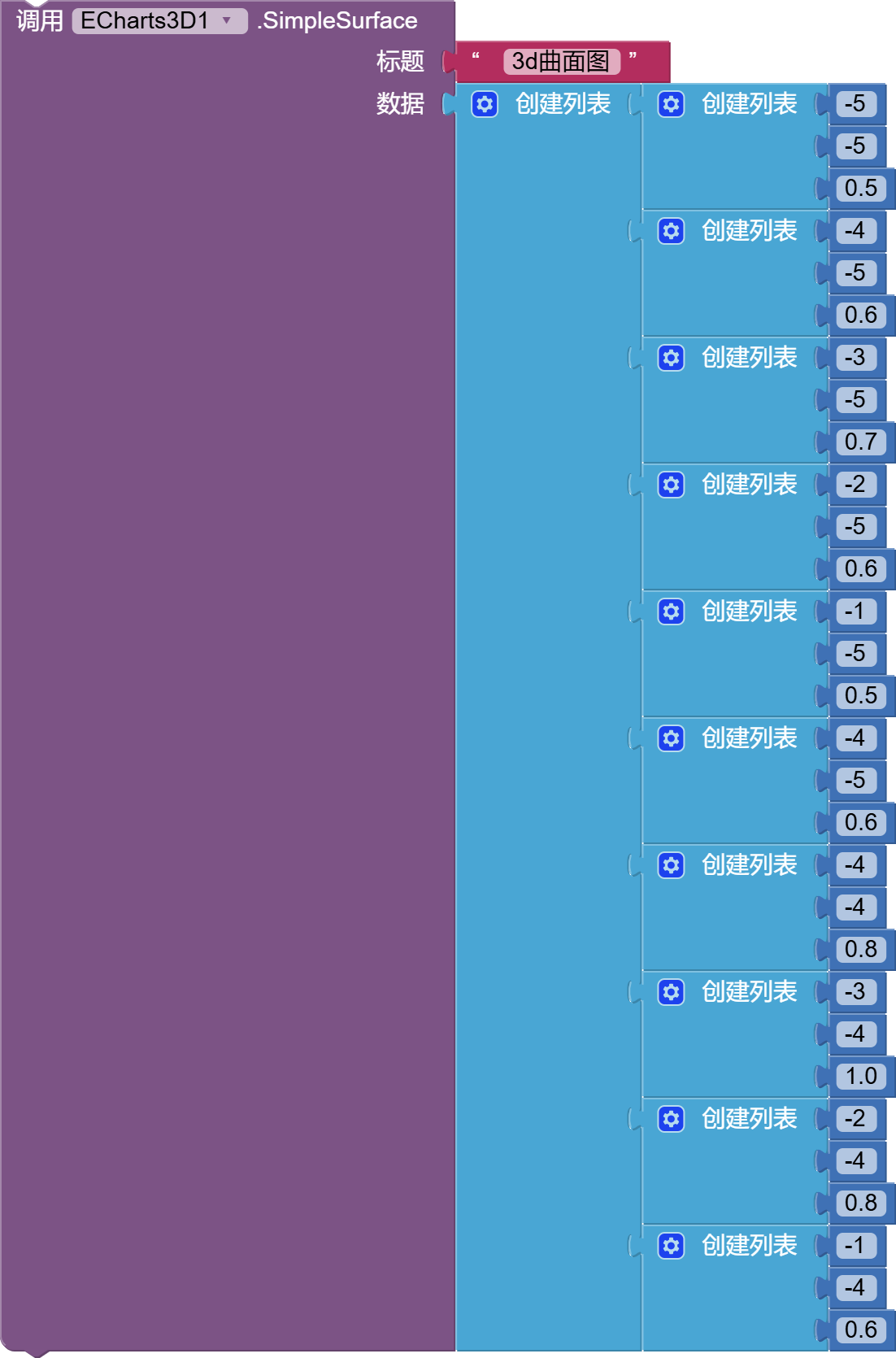
- SimpleSurface(title,data)
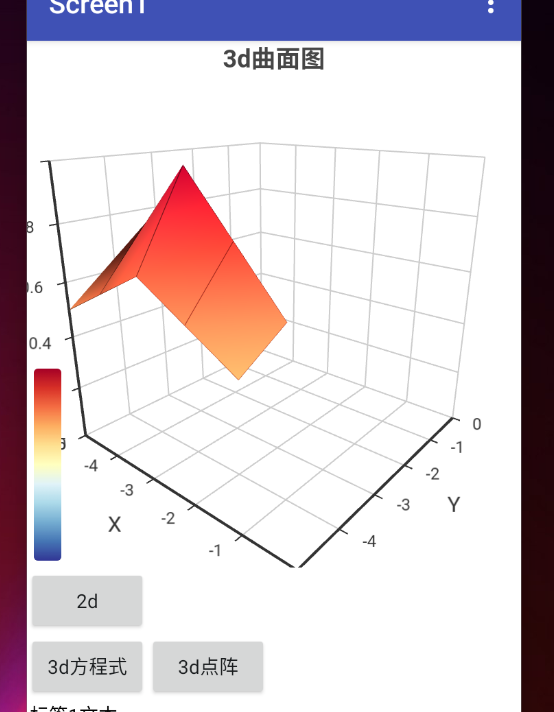
- 根据数据点画3D曲面·简单曲面。第一个参数:标题。第二个参数:[x,y,z]三元素列表的列表,例如 [ [-5, -5, 0.5], [-4, -5, 0.6], … ]
- SimpleSurfaceWithEquation(title,equationJsonStr)
- 根据坐标方程式画3D曲面·简单曲面。第一个参数:标题。第二个参数:坐标方程式JSON字符串,详见帮助文档。
- Bar3D(title,xLabels,yLabels,datas)
- 画3D柱状图。xLabels/yLabels:X、Y 轴类目列表; datas:二维列表,每项为[x下标,y下标,数值],柱高按数值着色。
- Scatter3D(title,datas)
- 画3D散点图。datas:二维列表,每项为[x,y,z],按 z 值着色。
- Line3D(title,datas)
- 画3D折线图。datas:二维列表,每项为[x,y,z],按顺序连成一条空间折线。
- Option(option)
- 通用3D接口:直接传入 ECharts 配置(option)的 JSON 文本,可绘制任意3D图表(地球/3D地图/GL关系图/飞线等)。可从 echarts.apache.org GL 示例 复制 option。
3D简单曲面
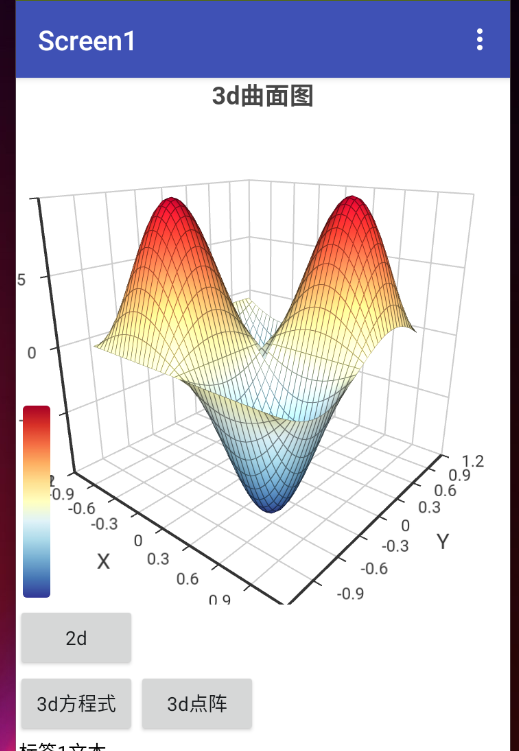
方程式模式,该方程式来自官方demo,代码如下:

{
    x: {
        step: 0.05
    },
    y: {
        step: 0.05
    },
    z: function (x, y) {
        if (Math.abs(x) < 0.1 && Math.abs(y) < 0.1) {
        return '-';
        }
        return Math.sin(x * Math.PI) * Math.sin(y * Math.PI);
    }
}
效果如下:
点阵模式,代码如下:
效果如下:
 扫码添加客服咨询

