SideBarV2 侧边栏拓展
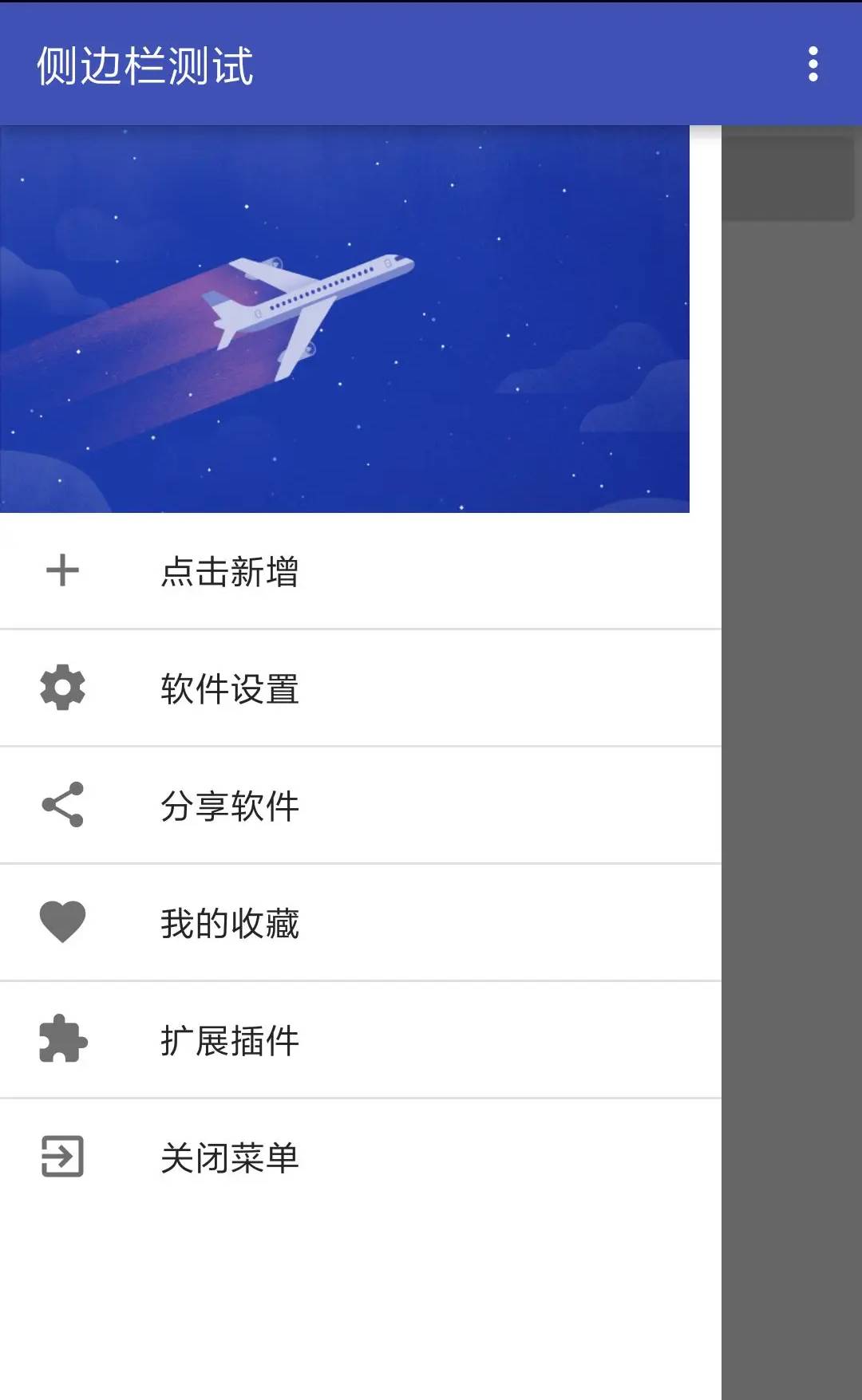
使用案例
创建应用侧边栏
在屏幕中准备一个用于打开菜单的按钮、一个内容布局和侧边栏图标列表。调用 Create 创建菜单,再用 Show 和 Hide 控制显示:
when Screen1.Initialize() {
  SidebarV2_1.Create(
    垂直布局_内容,
    ["首页", "消息", "设置"],
    ["home", "message", "settings"],
    "sidebar_background.png")
}

when 按钮_菜单.Click() {
  SidebarV2_1.Show()
}

when SidebarV2_1.AfterSelecting(itemPosition, itemValue, iconCode) {
  标签_状态.Text = itemValue
  SidebarV2_1.Hide()
}
在 AfterSelecting 事件中根据 itemPosition 或 itemValue 切换内容布局,处理完后调用 Hide 收起菜单。IsShow 可用于避免重复打开已经显示的侧边栏。
方法
- Create创建侧边栏(内容布局,菜单项列表,图标列表,背景图片)
- 创建侧边栏菜单。菜单项与图标按顺序一一对应,图标使用 Material Icons 的图标名。
- 内容布局:侧边栏展开时要显示(推移)的内容布局
- 菜单项列表:菜单文字列表
- 图标列表:Material Icons 图标名列表
- 背景图片:侧边栏背景图片文件名
- Show显示侧边栏()
- 展开侧边栏。
- Hide收起侧边栏()
- 收起侧边栏。
- IsShow是否显示中()
- 侧边栏当前是否处于展开状态。
事件
- AfterSelecting选中菜单项后(位置,菜单项,图标名)
- 在菜单中选中某一项后触发。
拓展下载
- .aix 拓展下载:
co.com.dendritas.SidebarV2.zip
co.com.dendritas.SidebarV2.aix
版权信息
本文档内容依据原作者发布页面整理翻译,版权归原作者所有。
- 原作者:dendritas
- 原始网址:https://bbs.tsingfun.com/thread-1629-1-1.html
- 说明:原作者主页(inventor.life)已下线,上为转载镜像
 扫码添加客服咨询

