目前AppInventor2用于显示图片的组件是“图像”组件,不过如果设置图片为gif的话,设计视图中图片预览会展示动图,但是通过AI伴侣测试或编译成apk真机测试,就会发现图片不会动,只会展示静态图片。那么问题来了,如何展示动图/动画效果呢?有2种思路参考这里。
当然,也可以使用本文介绍的这款拓展~
Gif 动画扩展,可点击,可设置透明背景,效果如下:
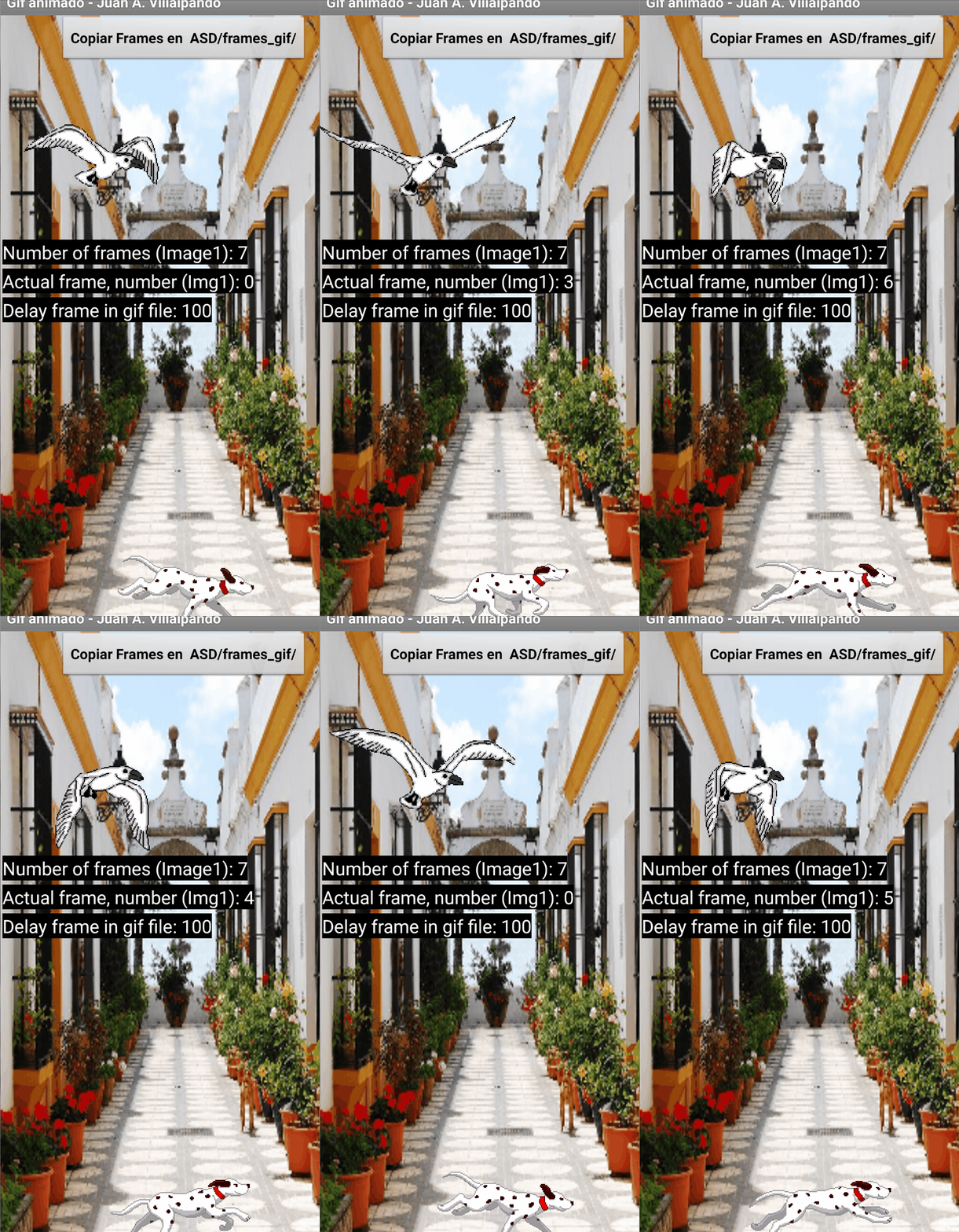
参考代码块:
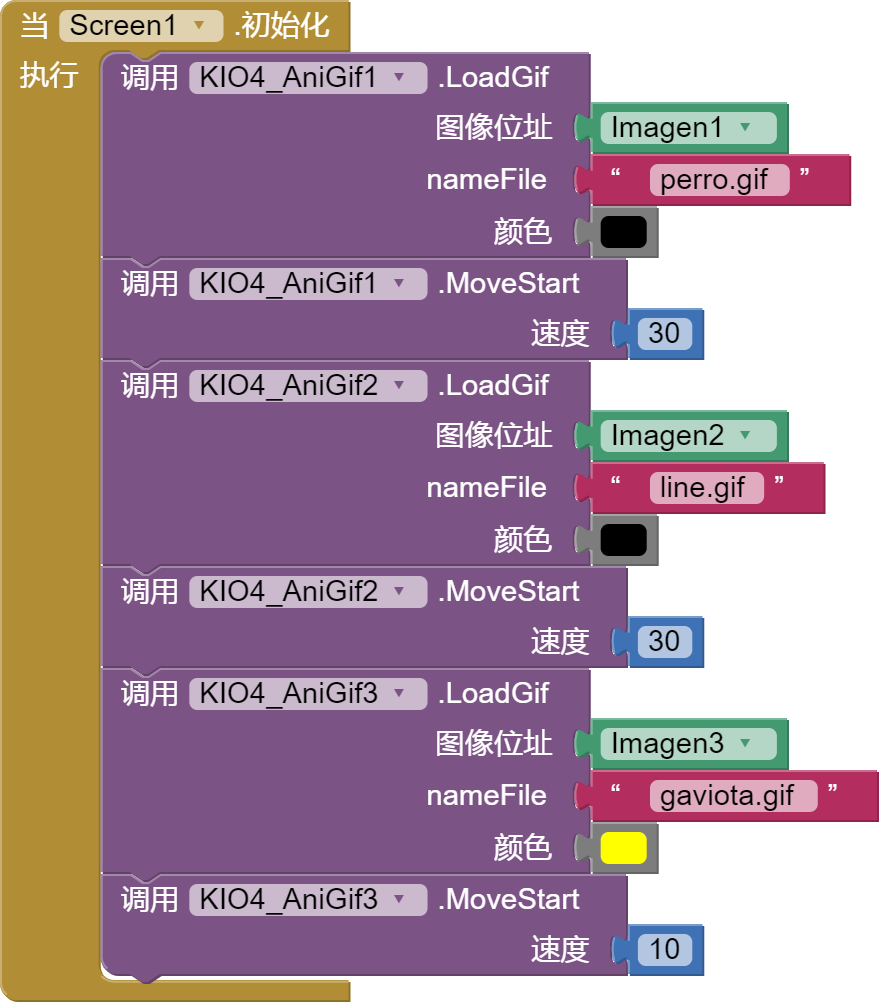
GIF Animated 扩展
GIF Animated 扩展用于在应用程序中插入动画GIF文件。图像可以是可点击的并支持透明背景。
包名:com.KIO4_AniGif.aix / com.KIO4_AniGif10.aix(Android 10+) 技术基础:基于 GifDecoder.java 开发,包含大量修改 最后更新:2022年6月21日
下载链接
扩展文件需从外部网站获取: com.KIO4_AniGif.aix
p193A3_gif_animado_v2.aia - 完整示例项目 (1.8 MB)
更多扩展请访问:http://kio4.com/appinventor/index.htm#extensiones
功能概述
GIF Animated 扩展提供以下主要功能:
- GIF动画播放:在应用中显示动画GIF文件
- 透明背景支持:设置颜色遮罩实现透明背景效果
- 可点击交互:响应GIF图像的点击事件
- 灵活的文件路径:支持资源文件和SD卡文件
- 帧数获取:获取GIF文件的帧数信息
- 播放控制:启动、停止和循环播放控制
截图
扩展界面
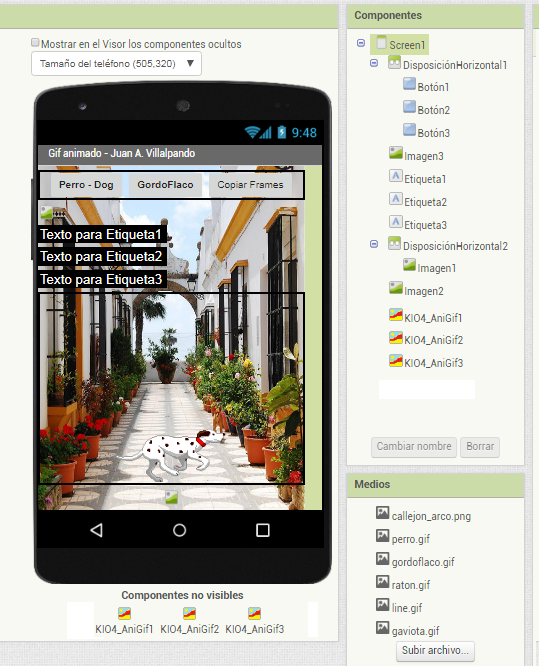
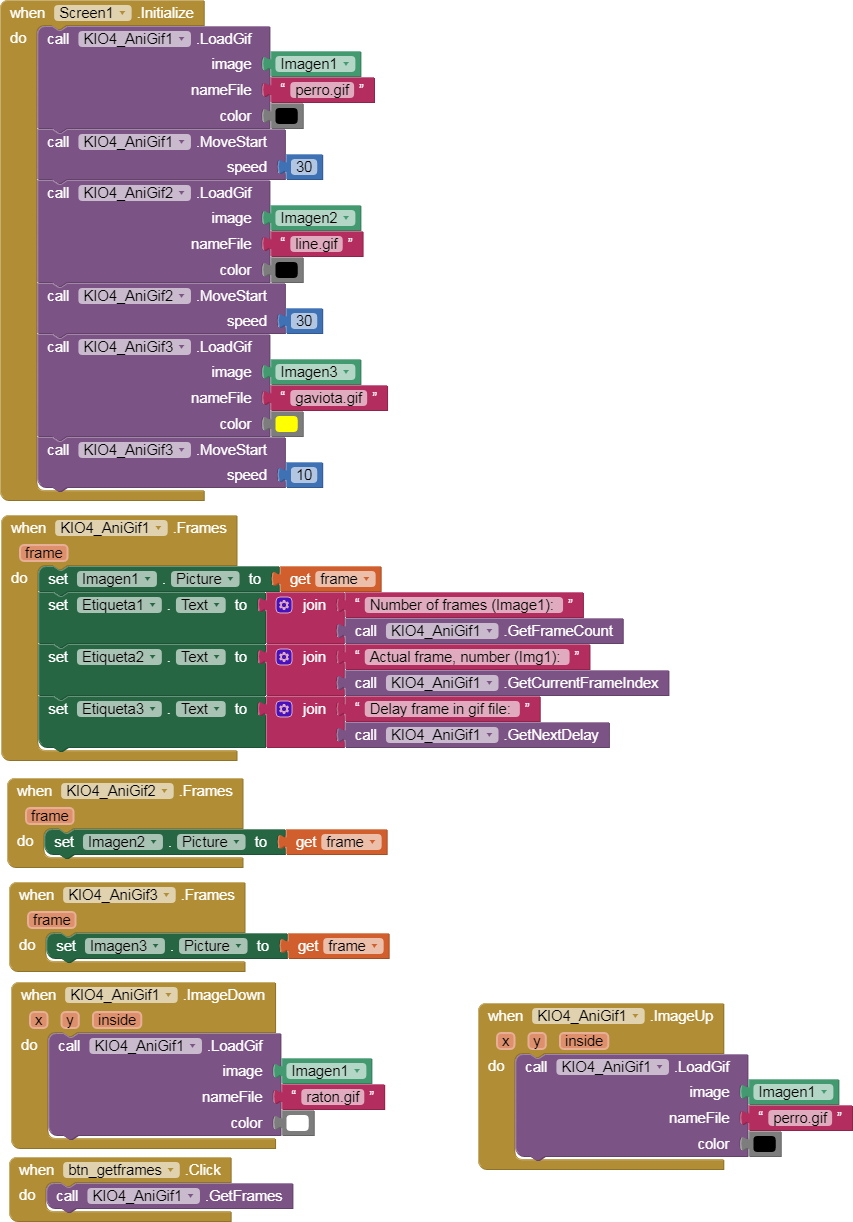
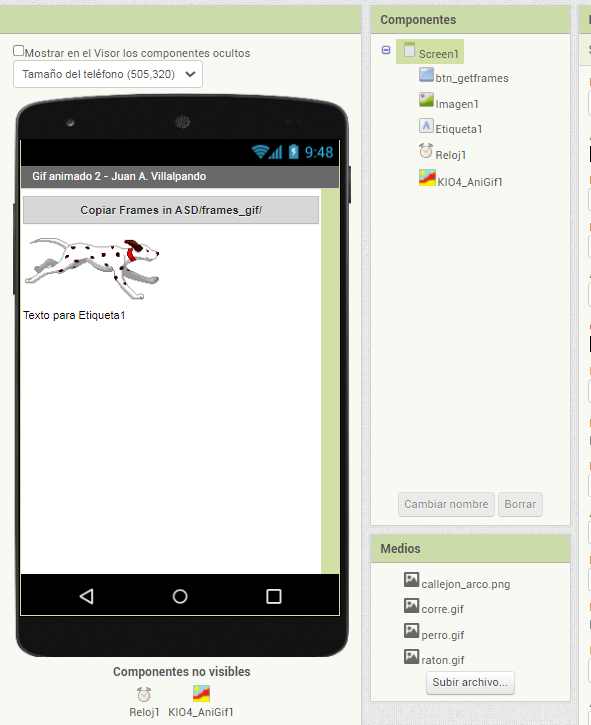
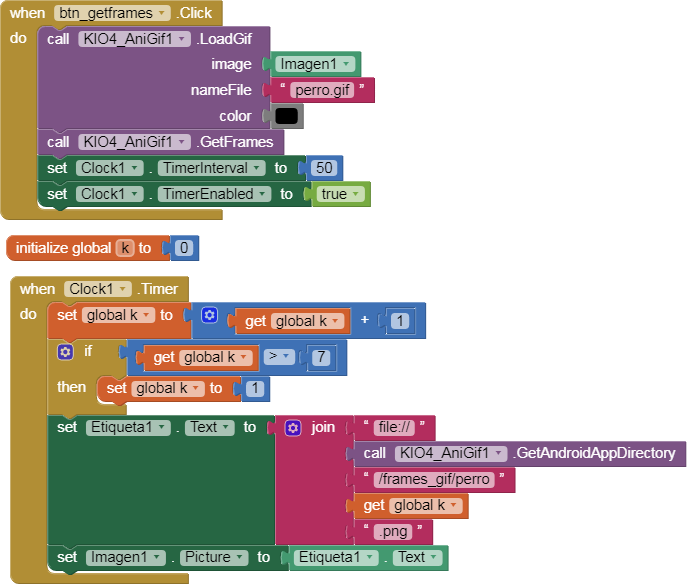
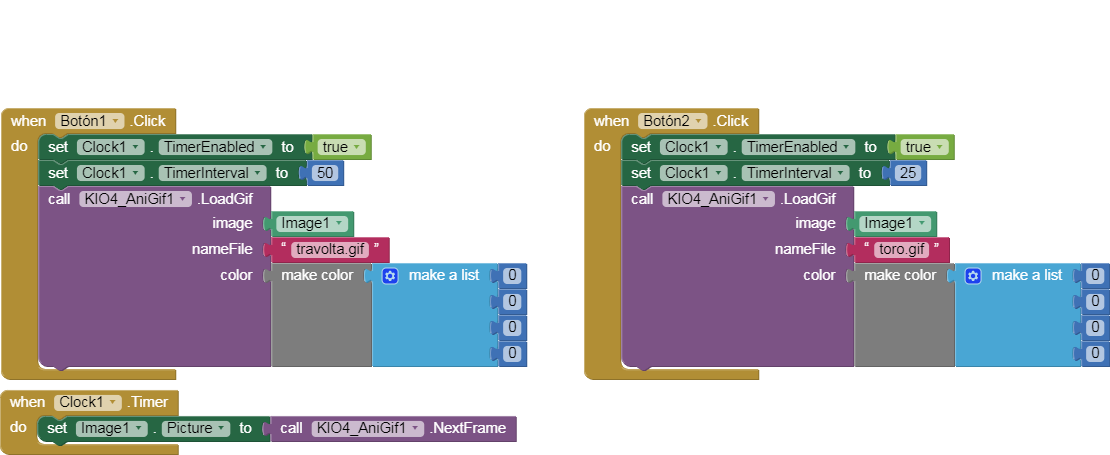
应用示例
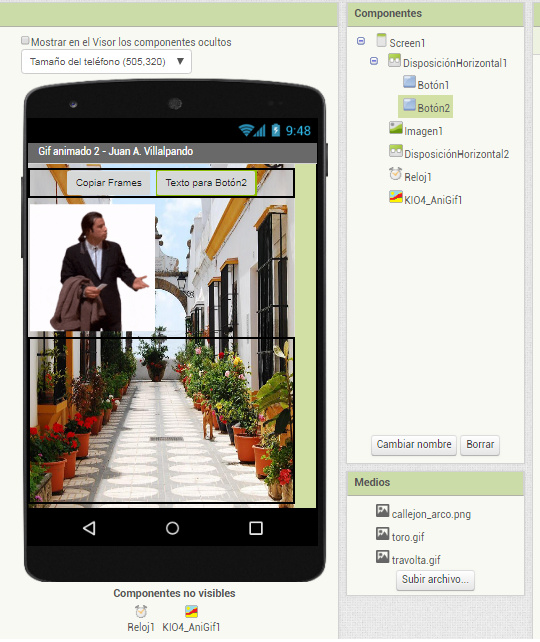
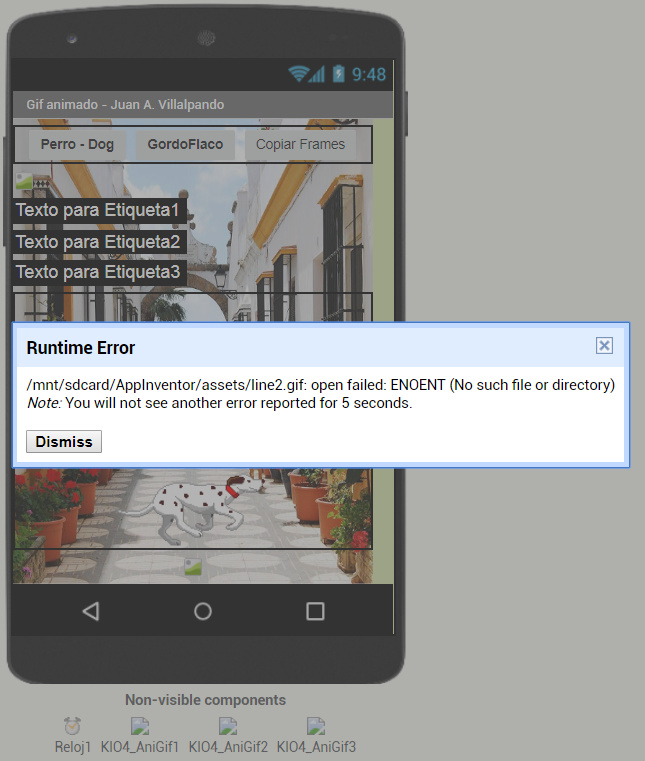
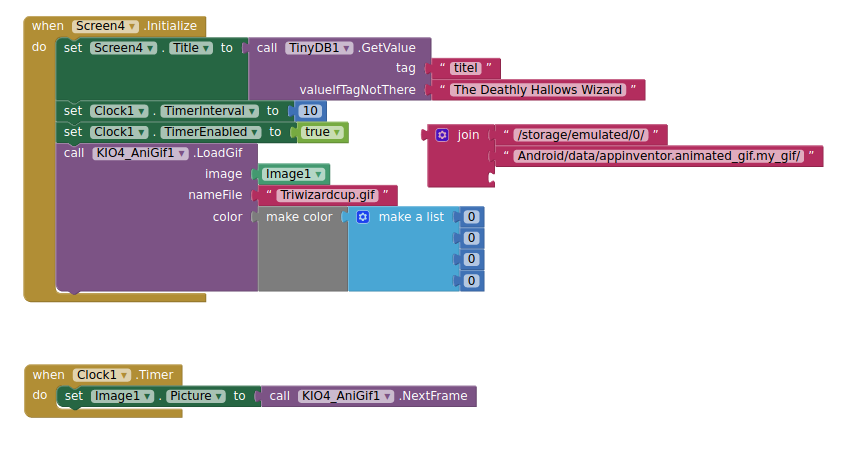
函数
- LoadGif 加载GIF(图像组件,文件路径)
- 加载并显示GIF动画到指定的图像组件。
- 图像组件:组件类型,要显示GIF的Image组件
- 文件路径:文本类型,GIF文件路径(可以是资源文件名或SD卡绝对路径)
- SetTransparentColor 设置透明颜色(颜色)
- 设置GIF透明背景的颜色遮罩。
- 颜色:数字类型,透明颜色的颜色值
- 提示:尝试多种颜色效果,如白色、黑色、黄色等
- GetFrameCount 获取帧数(文件路径) {:.number .read-only}
- 获取指定GIF文件的帧数。
- 文件路径:文本类型,GIF文件路径
- 返回值:数字类型,GIF动画的总帧数
- Start 开始播放()
- 开始播放GIF动画。
- Stop 停止播放()
- 停止播放GIF动画。
- SetLoop 设置循环(是否循环)
- 设置GIF动画是否循环播放。
- 是否循环:布尔类型,true表示循环播放,false表示播放一次
事件
- Click 点击()
- 当GIF图像被点击时触发。
属性
- IsPlaying 正在播放 {:.boolean .read-only}
- 返回当前GIF是否正在播放。
- CurrentFrame 当前帧 {:.number .read-only}
- 返回当前正在显示的帧数。
- TotalFrames 总帧数 {:.number .read-only}
- 返回GIF动画的总帧数。
使用示例
基础GIF加载
when Screen1.Initialize() {
  KIO4_AniGif1.LoadGif(图片1, "animation.gif", 16777215)
  KIO4_AniGif1.MoveStart(1)
}

when KIO4_AniGif1.ImageUp(x, y, inside) {
  Label1.Text = "GIF已点击"
}
从SD卡加载GIF
when Screen1.Initialize() {
  KIO4_AniGif1.LoadGif(图片1, "animation.gif", 16777215)
  KIO4_AniGif1.MoveStart(1)
}

when KIO4_AniGif1.ImageUp(x, y, inside) {
  Label1.Text = "GIF已点击"
}
获取GIF信息
when Screen1.Initialize() {
  KIO4_AniGif1.LoadGif(图片1, "animation.gif", 16777215)
  KIO4_AniGif1.MoveStart(1)
}

when KIO4_AniGif1.ImageUp(x, y, inside) {
  Label1.Text = "GIF已点击"
}
GIF控制按钮
when Screen1.Initialize() {
  KIO4_AniGif1.LoadGif(图片1, "animation.gif", 16777215)
  KIO4_AniGif1.MoveStart(1)
}

when KIO4_AniGif1.ImageUp(x, y, inside) {
  Label1.Text = "GIF已点击"
}
响应GIF点击
when Screen1.Initialize() {
  KIO4_AniGif1.LoadGif(图片1, "animation.gif", 16777215)
  KIO4_AniGif1.MoveStart(1)
}

when KIO4_AniGif1.ImageUp(x, y, inside) {
  Label1.Text = "GIF已点击"
}
透明颜色效果切换
when Screen1.Initialize() {
  KIO4_AniGif1.LoadGif(图片1, "animation.gif", 16777215)
  KIO4_AniGif1.MoveStart(1)
}

when KIO4_AniGif1.ImageUp(x, y, inside) {
  Label1.Text = "GIF已点击"
}
批量加载多个GIF
when Screen1.Initialize() {
  KIO4_AniGif1.LoadGif(图片1, "animation.gif", 16777215)
  KIO4_AniGif1.MoveStart(1)
}

when KIO4_AniGif1.ImageUp(x, y, inside) {
  Label1.Text = "GIF已点击"
}
实时显示播放状态
when Screen1.Initialize() {
  KIO4_AniGif1.LoadGif(图片1, "animation.gif", 16777215)
  KIO4_AniGif1.MoveStart(1)
}

when KIO4_AniGif1.ImageUp(x, y, inside) {
  Label1.Text = "GIF已点击"
}
高级应用
加载动画效果
when Screen1.Initialize() {
  KIO4_AniGif1.LoadGif(图片1, "animation.gif", 16777215)
  KIO4_AniGif1.MoveStart(1)
}

when KIO4_AniGif1.ImageUp(x, y, inside) {
  Label1.Text = "GIF已点击"
}
状态指示器
when Screen1.Initialize() {
  KIO4_AniGif1.LoadGif(图片1, "animation.gif", 16777215)
  KIO4_AniGif1.MoveStart(1)
}

when KIO4_AniGif1.ImageUp(x, y, inside) {
  Label1.Text = "GIF已点击"
}
交互式GIF菜单
when Screen1.Initialize() {
  KIO4_AniGif1.LoadGif(图片1, "animation.gif", 16777215)
  KIO4_AniGif1.MoveStart(1)
}

when KIO4_AniGif1.ImageUp(x, y, inside) {
  Label1.Text = "GIF已点击"
}
文件路径说明
资源文件
when Screen1.Initialize() {
  KIO4_AniGif1.LoadGif(图片1, "animation.gif", 16777215)
  KIO4_AniGif1.MoveStart(1)
}

when KIO4_AniGif1.ImageUp(x, y, inside) {
  Label1.Text = "GIF已点击"
}
只需写入文件名,GIF文件必须放在应用的资源文件夹中。
SD卡文件
when Screen1.Initialize() {
  KIO4_AniGif1.LoadGif(图片1, "animation.gif", 16777215)
  KIO4_AniGif1.MoveStart(1)
}

when KIO4_AniGif1.ImageUp(x, y, inside) {
  Label1.Text = "GIF已点击"
}
需要写入完整的绝对路径。
文件存储位置
- Companion 模式:
/storage/emulated/0/Android/data/edu.mit.appinventor.aicompanion3/files/ - 构建应用:
/storage/emulated/0/Android/data/[应用包名]/files/
透明背景设置
设置透明背景时,建议尝试以下颜色:
0xFFFFFF- 白色(最常用)0x000000- 黑色0xFFFF00- 黄色0x00FF00- 绿色
选择哪种颜色取决于GIF文件的背景色。
技术规格
- 基础代码:基于 GifDecoder.java
- Android版本:支持普通版本和Android 10+版本
- 文件格式:仅支持 GIF 动画文件
- 透明度:支持颜色遮罩实现透明效果
- 交互性:支持点击事件响应
- 内存使用:根据GIF大小和帧数而定
注意事项
- Image组件必需:扩展需要一个Image组件来显示GIF
- 文件路径:资源文件只需文件名,SD卡文件需绝对路径
- 透明效果:需要根据GIF背景色选择合适的透明颜色
- 内存考虑:大尺寸或高帧数GIF可能消耗较多内存
- Android 10+:使用专门的Android 10+版本
- 文件权限:访问SD卡需要相应的存储权限
应用场景
- 加载动画和进度指示器
- 交互式按钮和菜单
- 动态图标和徽章
- 教程和演示动画
- 游戏元素和动画效果
- 状态指示器(成功/失败/警告)
版权信息
- 原作者:Juan Antonio
- 原始网址:https://community.appinventor.mit.edu/t/gif-animated-extension-clickable-transparent-background/1549
- 发布日期:2019年12月29日
- 最后编辑:2022年6月21日
- 技术来源:基于 Android 开源项目的 GifDecoder.java
文档最后更新:2025年11月19日
 扫码添加客服咨询

