ImageView 扩展
ImageView 是一个免费的图片查看器扩展,提供了强大的图片显示和缩放功能。该扩展支持捏合缩放、双击缩放、动画缩放等多种手势操作,并提供了多种图片缩放类型供选择。
包名:com.dreamers.ImageViewer
版本:1
发布日期:2022年10月7日
作者:Power人类
文件大小:43.8 KB
下载链接
扩展文件:
示例文件:
效果图:

功能概述
扩展特性
- 捏合缩放:支持双指捏合手势进行图片缩放
- 双击缩放:双击图片可进行缩放操作
- 动画缩放:缩放操作带有平滑的动画效果
- 多种缩放类型:提供多种图片缩放和显示模式
- 异步加载:图片异步加载,不影响应用性能
- 简单易用:通过简单的积木块即可控制图片显示
截图
扩展界面





缩放类型设置

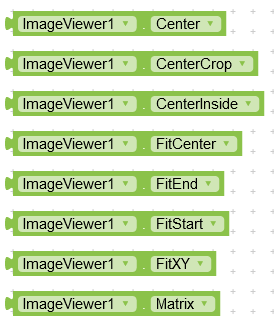
积木示例
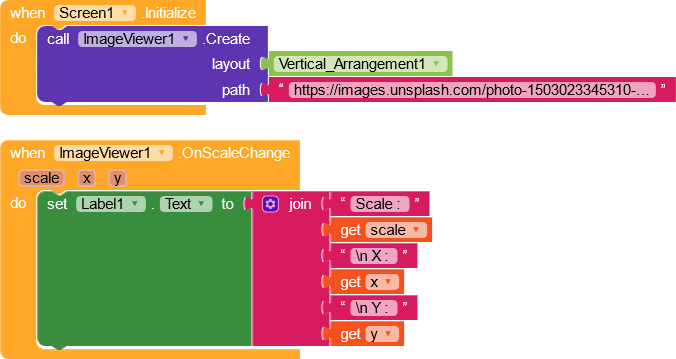
使用示例


函数
- SetView 设置视图(组件)
- 设置图片显示的视图组件。
- 组件:组件类型,要显示图片的视图组件
- SetImage 设置图片(图片路径)
- 设置要显示的图片路径。
- 图片路径:文本类型,图片文件的路径或URL
- SetScaleType 设置缩放类型(缩放类型)
- 设置图片的缩放类型。
- 缩放类型:数字类型,可选的缩放类型值
- ZoomTo 缩放到(缩放比例,动画时长)
- 将图片缩放到指定比例,支持动画效果。
- 缩放比例:数字类型,目标缩放比例
- 动画时长:数字类型,动画持续时间(毫秒)
- ResetZoom 重置缩放()
- 将图片缩放重置为初始状态。
- FitToScreen 适应屏幕()
- 将图片缩放到适应屏幕大小。
- CenterImage 居中图片()
- 将图片居中显示。
属性
- ScaleType 缩放类型
- 获取或设置图片的缩放类型。
- 类型:数字类型
- 默认值:0
- ZoomLevel 缩放级别
- 获取当前的缩放级别。
- 类型:数字类型
- 只读:是
- IsZoomable 可缩放
- 获取或设置是否允许缩放操作。
- 类型:布尔类型
- 默认值:true
缩放类型说明
扩展支持以下缩放类型:
- MATRIX (0):使用矩阵进行缩放
- FIT_XY (1):拉伸图片以填充视图
- FIT_START (2):从顶部开始适应
- FIT_CENTER (3):居中适应
- FIT_END (4):从底部开始适应
- CENTER (5):居中显示
- CENTER_CROP (6):居中裁剪
- CENTER_INSIDE (7):居中内部适应
应用场景
1. 图片浏览器
创建支持缩放的图片浏览器:
when Screen1.Initialize() {
  ImageViewer1.Create(VerticalArrangement1, "file:///sdcard/photo.jpg")
}

when ImageViewer1.OnScaleChange(scale, x, y) {
  Label1.Text = join("缩放:", scale)
}
2. 产品展示
电商应用中的产品图片展示:
when Screen1.Initialize() {
  ImageViewer1.Create(VerticalArrangement1, "file:///sdcard/photo.jpg")
}

when ImageViewer1.OnScaleChange(scale, x, y) {
  Label1.Text = join("缩放:", scale)
}
3. 地图查看
查看大尺寸地图图片:
when Screen1.Initialize() {
  ImageViewer1.Create(VerticalArrangement1, "file:///sdcard/photo.jpg")
}

when ImageViewer1.OnScaleChange(scale, x, y) {
  Label1.Text = join("缩放:", scale)
}
4. 图片编辑器
图片编辑应用中的查看功能:
when Screen1.Initialize() {
  ImageViewer1.Create(VerticalArrangement1, "file:///sdcard/photo.jpg")
}

when ImageViewer1.OnScaleChange(scale, x, y) {
  Label1.Text = join("缩放:", scale)
}
5. 相册应用
相册应用的图片查看:
when Screen1.Initialize() {
  ImageViewer1.Create(VerticalArrangement1, "file:///sdcard/photo.jpg")
}

when ImageViewer1.OnScaleChange(scale, x, y) {
  Label1.Text = join("缩放:", scale)
}
使用说明
基本设置步骤
- 添加扩展:将 ImageView 扩展添加到项目中
- 设置视图:使用 SetView 方法设置要显示图片的组件
- 设置图片:使用 SetImage 方法设置图片路径
- 配置缩放:使用 SetScaleType 设置缩放类型
- 测试功能:在设备上测试缩放和手势功能
重要提示
- 异步加载:扩展使用异步加载图片,但当前版本不支持缓存
- 路径设置:可以使用本地文件路径或网络URL
- 组件兼容性:建议使用 Image 或 Arrangement 组件作为视图
- 性能考虑:大尺寸图片可能影响加载性能
性能优化建议
- 图片优化:使用合适尺寸和格式的图片
- 路径管理:合理管理图片路径,避免频繁切换
- 内存管理:及时释放不需要的图片资源
- 用户体验:提供加载提示和错误处理
技术说明
手势识别
- 捏合手势:检测双指距离变化进行缩放
- 双击手势:检测快速双击进行缩放切换
- 动画效果:使用属性动画实现平滑的缩放过渡
图片加载
- 异步处理:图片加载在后台线程进行
- 错误处理:支持加载失败的处理
- 内存管理:合理管理图片内存使用
常见问题
Q: 如何设置初始缩放比例?
A: 可以在图片加载完成后调用 ZoomTo 方法设置初始缩放。
Q: 支持哪些图片格式?
A: 支持常见的图片格式,如 JPG、PNG、GIF 等。
Q: 如何处理图片加载失败?
A: 可以在相应的错误处理事件中显示提示信息或使用默认图片。
Q: 缩放操作会影响性能吗?
A: 扩展经过优化,合理的缩放操作不会明显影响性能。
Q: 可以同时使用多个 ImageView 实例吗?
A: 可以,每个实例独立工作,可以显示不同的图片。
版本信息
- 当前版本:1
- 发布日期:2022年10月7日
- 兼容性:Kodular、App Inventor 2
- 权限要求:读取外部存储(如需访问本地图片)
技术备注
注意:扩展使用异步加载图片,但当前版本不支持缓存功能。缓存问题需要等待 DevYB 对其扩展进行适当修改后才能解决。
版权信息
本文档基于 Kodular Community 论坛帖子整理翻译,版权归原作者所有。
- 原作者:Zain Ul Hassan(zainulhassan)
- 原始网址:https://community.kodular.io/t/image-viewer-pinch-to-zoom-double-tap-to-zoom-animated-zoom/126671
文档翻译和整理:AI2中文网
最后更新:2024年12月9日
 扫码添加客服咨询

