面包板与基础电路
这一篇解决什么
硬件实验里接错线比写错代码更常见,而且接错了不报错、只是”没反应”。 这一篇把最常踩的几件事说清楚:面包板哪些孔是连通的、LED 为什么要串电阻、 三脚元件哪个脚是信号。
不是实验篇,没有可运行的成果,但第一次接线之前值得花十分钟看一遍。
改编自 MIT 官方教程 App Inventor + IoT: Basic breadboard circuit。
一、MCU 板是什么
MCU(微控制器)板就是一块带处理器的电路板,你写程序去读写它的引脚, 从而控制 LED、电机、舵机,或读取按钮、传感器的状态。
引脚分两类:
| 类型 | 标号 | 能做什么 |
|---|---|---|
| 数字引脚 | D0~D13 | 读写高低电平(0/1)。接 LED、按钮、蜂鸣器、舵机 |
| 模拟引脚 | A0~A5 | 读连续变化的电压。接电位器、光敏电阻、土壤湿度传感器 |
数字引脚里有几个带 PWM(Arduino 101 上只有 3、5、6、9 这四个,比 Uno 少), 能输出”半亮”“半速”这种中间值 —— 调光和调速必须用这几个。
二、面包板:哪些孔是连通的
这是新手第一个坎。面包板不是随便插的,孔与孔之间有固定的连通规则:
| 区域 | 连通方式 |
|---|---|
| 中间的主体区 | 每五个孔一列,纵向连通;横向不通 |
| 上下边缘的两长条(标 + 和 −) | 整条横向连通,叫电源轨和地轨 |
| 正中间那道沟 | 上下两半互不连通 |
用法:把板子的 5V 接到 + 轨、GND 接到 − 轨,之后所有元件的正极插 + 轨、
负极插 − 轨就都有电了 —— 不用为每个元件单独从板子拉线。
正中间那道沟是故意的:芯片(DIP 封装)跨过沟插上去,两排引脚才不会短路。
面包板的缺点是接触松。做完能用的电路,隔天再开可能就”没反应”了 —— 先把每根线重新按一遍再怀疑代码。
三、LED:最简单的输出元件
LED 有极性:长脚是正极(阳极),短脚是负极(阴极)。长脚接引脚、短脚经电阻接 GND。
必须串一个 220Ω 电阻。直连会有两个后果:电流过大烧掉 LED;或者拉垮 MCU 引脚 (每个引脚的输出电流有上限)。电阻接在长脚那侧还是短脚那侧都可以,串进这条回路就行。
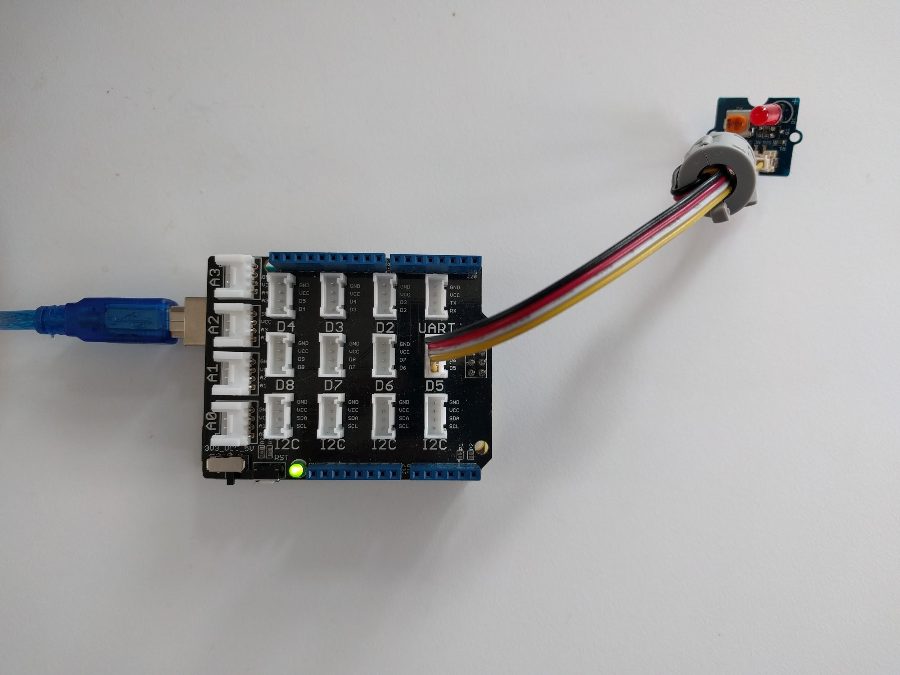
上图用的是 Grove 扩展板(见第五节),已经把电阻做在模块里了,所以看不到电阻。 用裸 LED 插面包板时电阻不能省。
四、三脚元件:中间脚是信号
电位器(旋钮)、很多传感器模块都是三个脚:
| 脚位 | 接到 |
|---|---|
| 左 | 3V 或 5V |
| 中 | 信号引脚(如 A0) |
| 右 | GND |
中间脚永远是信号,这个记住就不会错。左右两个是电源和地 —— 电位器是无极性的, 左右对调不会烧,只是旋转方向反过来。
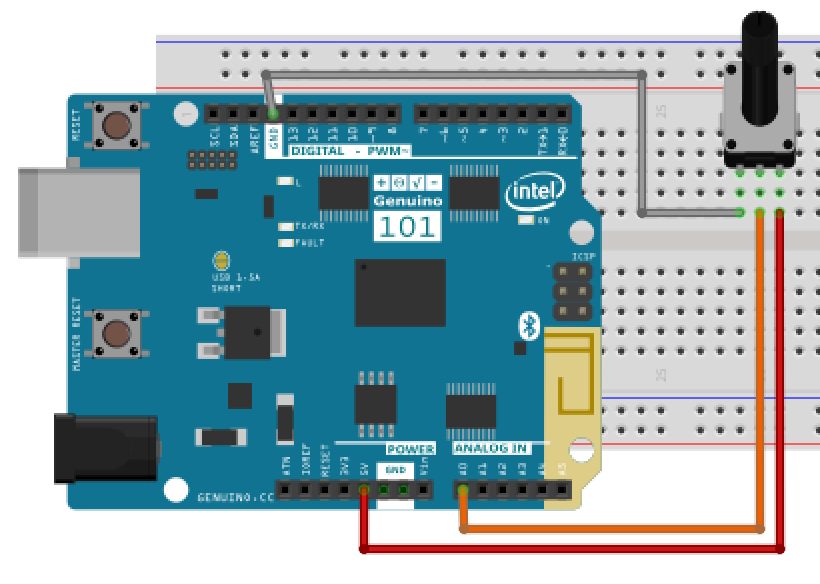
官方教程给的 Arduino 101 接法:中间脚(橙线)→ A0,左脚(灰线)→ GND, 右脚(红线)→ 5V。
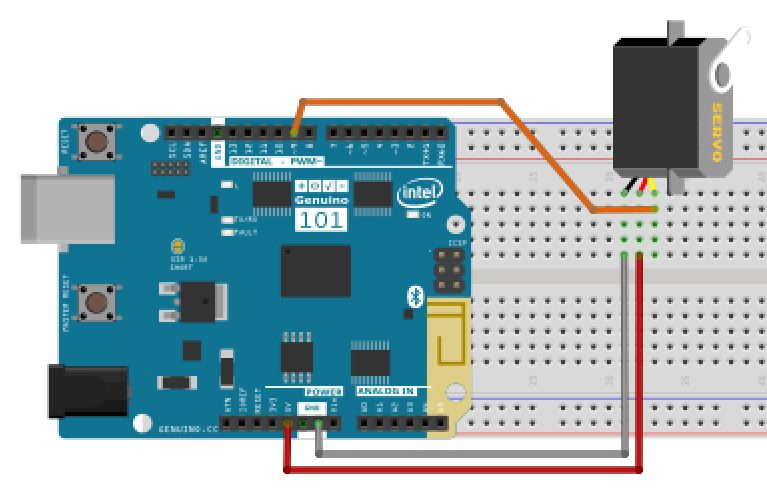
舵机是另一种三线:棕(或黑)= GND、红 = 5V、橙(或黄)= 信号。 官方教程的接法是信号线接 D9:
舵机吃电大,多个舵机同时动时建议外接电源,别全靠板子供电。
五、扩展板能省掉什么
Seeed Grove 扩展板插在 Arduino 上,把引脚变成一排标准四针插座(GND / VCC / 信号 / 信号)。 好处:
- 不用面包板、不用杜邦线、不会接反(插座有防呆)
- 模块自带限流电阻和上拉,不用自己算
- 插座上直接印着
D4D5A0,代码里的Pin填几一目了然
代价是只能用 Grove 系列的模块。本站 Arduino 系列的实验都按 Grove 写, 但不用扩展板也能做,按上面的规则自己接到对应引脚即可。
起步套件(Starter Kit) 是更省事的一步:扩展板 + 一整套传感器和执行器打包卖, 厂商保证套件里的东西互相能用。比单买贵一些,但对新手和课堂教学很合适。
只用板子不接手机,先把电路跑通
怀疑是电路问题还是 App 问题时,先甩开手机,用 Arduino 官方的三个最小例子验证硬件:
| 想验证 | 官方例子 |
|---|---|
| LED 亮不亮(数字输出) | Blink |
| 电位器读数(模拟输入) | AnalogReadSerial |
| 舵机转不转 | Sweep |
这三个跑通了,再回来接手机 —— 能把”到底哪一段坏了”一刀切开。
六、接线前的检查清单
- 电源轨和地轨接好了吗(
+接 5V/3V、−接 GND) - LED 长脚朝引脚、短脚朝 GND,中间串了 220Ω
- 三脚元件的中间脚接的是信号引脚
- 元件的两个脚没有插在同一列五孔里(那样等于直接短路)
- 跨过中间那道沟的连接,是用线连的,不是靠孔位”看起来挨着”
- 代码里的
Pin号和实际插的插座号一致(Grove 板上印着)
七、画图与仿真工具
想把电路画清楚或先在电脑上试:
- Fritzing —— 本篇这些接线图就是它画的,元件库丰富,可导出图片
- Tinkercad Circuits —— 浏览器里直接仿真, 没有硬件也能先把电路和代码逻辑验一遍
八、下一步
- 实验00:环境搭建 —— 装 IDE、烧固件
- 实验01:让板载 LED 闪起来 —— 不接任何元件,先跑通链路
相关文档
- 官方原版教程(英文,已标注过时):MIT_App_Inventor_IoT_Basic_Circuit.pdf
 扫码添加客服咨询

