动手创造 · PROJECT LAB
准备探索你的新作品
打字机效果
0%
★ 项目难度每一步,都离作品更近
先了解你将做出什么
应用介绍
做一个趣味App,模拟打字机效果,在屏幕上一个一个汉字蹦出,同时播放打字机的音效,非常有趣,小朋友们快来试试吧!
打字机效果视频教程1 / 3
打字机效果视频教程2 / 3
打字机效果视频教程3 / 3
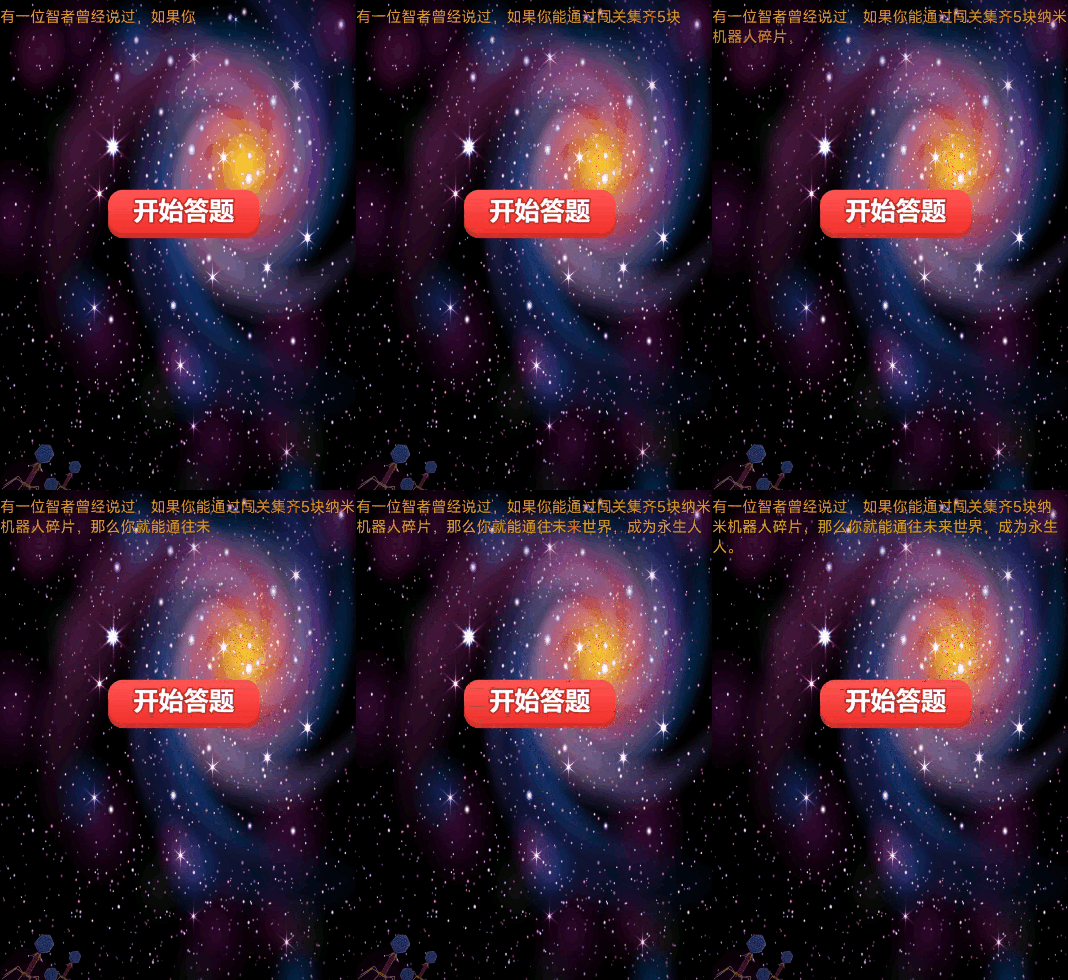
连接你的应用
通过 WiFi 连接设备
使用 AI 伴侣连接后,可以在手机或平板上实时查看和测试应用。
视频演示:
安装 AI 伴侣
使用手机系统扫码器或浏览器扫描二维码,下载并安装 AI 伴侣。只需安装一次,以后可以直接使用。
打开应用的连接二维码
在 App Inventor 2 中依次点击「连接」和「AI 伴侣」。

连接手机
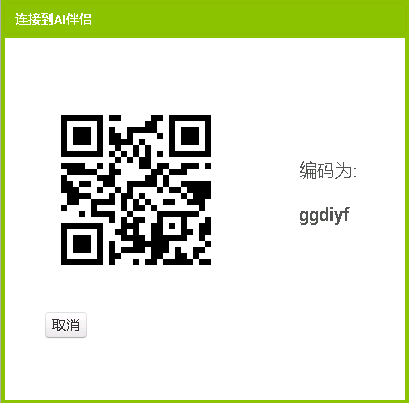
连接二维码会显示在电脑屏幕上。
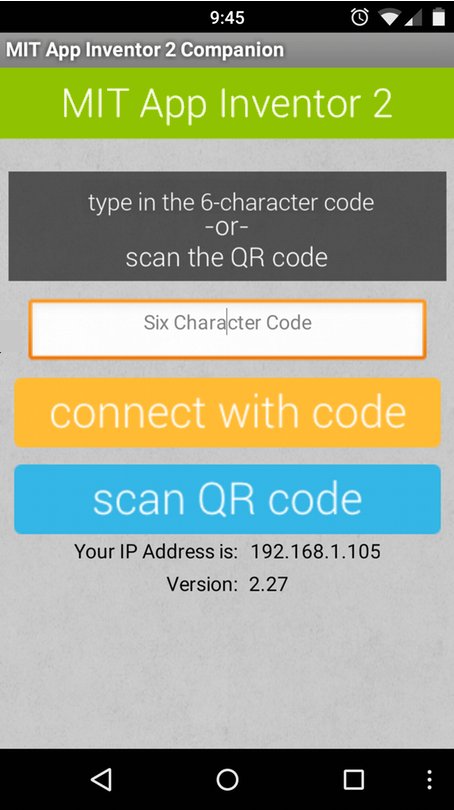
在手机 AI 伴侣中点击蓝色的「scan QR code」按钮扫描二维码;也可以输入代码,再点击橙色的「connect with code」按钮。
使用模拟器连接
模拟器由 aiStarter 自动启动,不需要手机,但速度较慢、环境配置较复杂且 Android 版本较旧,一般不推荐作为首选方式。
使用 USB 连接
aiStarter 可以通过 USB 调试连接手机,并自动启动手机上的 AI 伴侣。它的使用效果和扫描二维码连接基本相同。
查看完整连接教程
下面的视频完整演示 AI 伴侣、模拟器和 USB 三种连接方式。不同方式的详细比较可以查看连接方式说明。
仍然无法连接?
可以前往中文社区查找解决方案或发帖提问。
打字机效果教程(难度系数:★)
添加一个标签、一个按钮
标签用于一个个显示文字,点击按钮开始测试。
添加一个计时器
计时器用于让文字每隔一个固定时间显示一次,原理就是每次显示比上次多一个字即可。
一个个显示文字
代码如下:
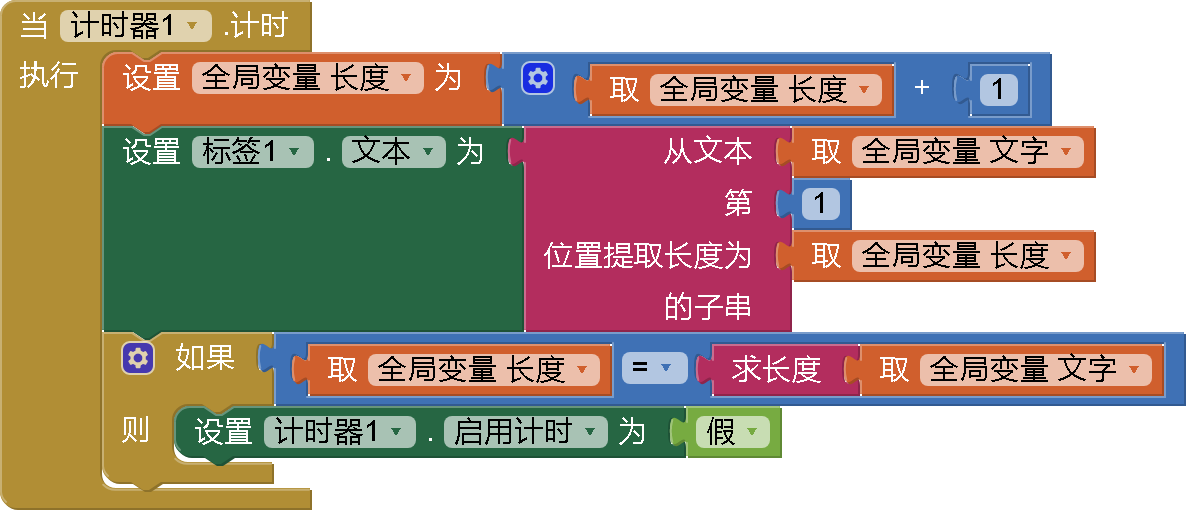
注意:要判断最终显示的整个文本的长度,如果全部显示完成,则停止计时器,否则程序会出现异常(长度不够截取的)。
剩余工作
可以自行加上声音,点击按钮开始播放打字机的声音效果。
边做边查
打开全部组件速查
卡在哪一步?直接查操作
不用退出当前教程。速查会在新页面打开,查完回来继续刚才的进度。