编程一小时
先了解你将做出什么
编程一小时
欢迎参加编程一小时:我们会制作一个点击 Codi 小蜜蜂图片就播放嗡嗡声的应用。
设置电脑和手机
先完成 App Inventor 的连接设置。没有手机时可以使用浏览器模拟器,但震动功能必须在真机上测试。
小蜜蜂发声教程
1. 认识 App Inventor 环境
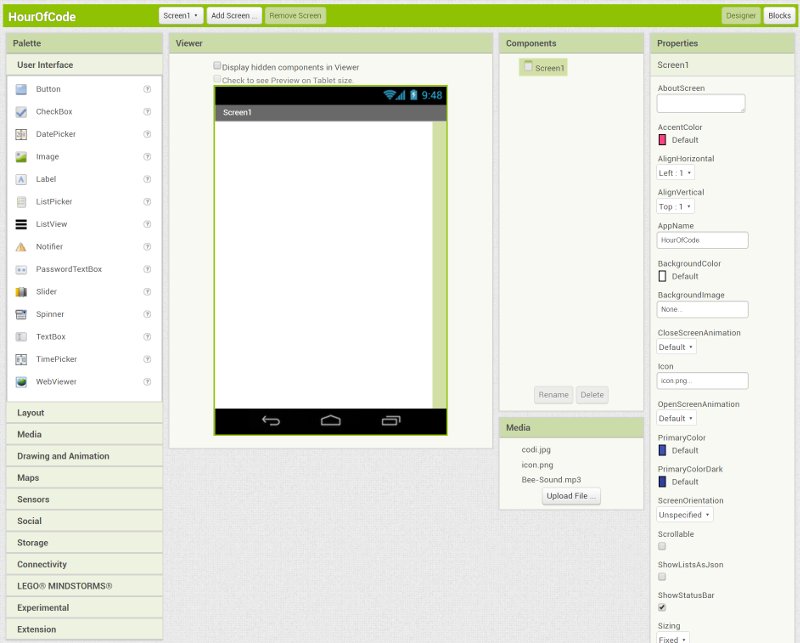
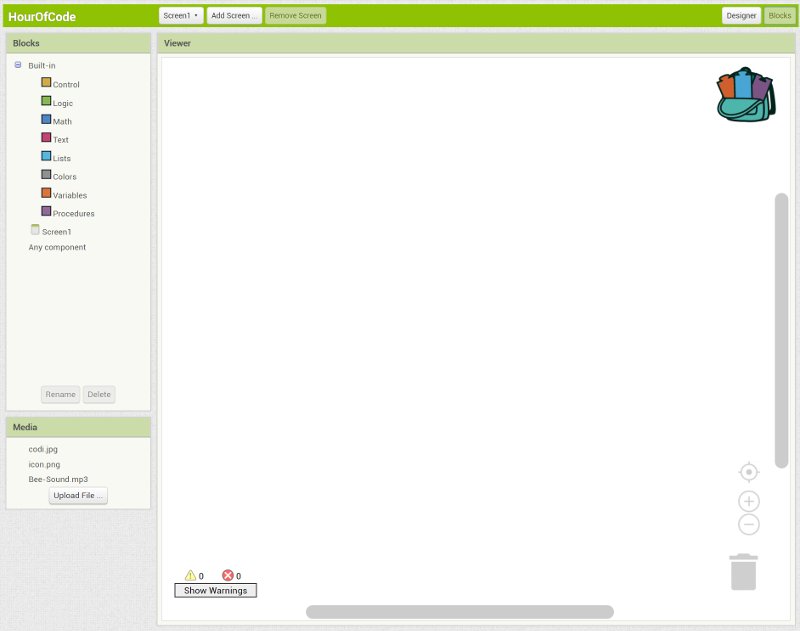
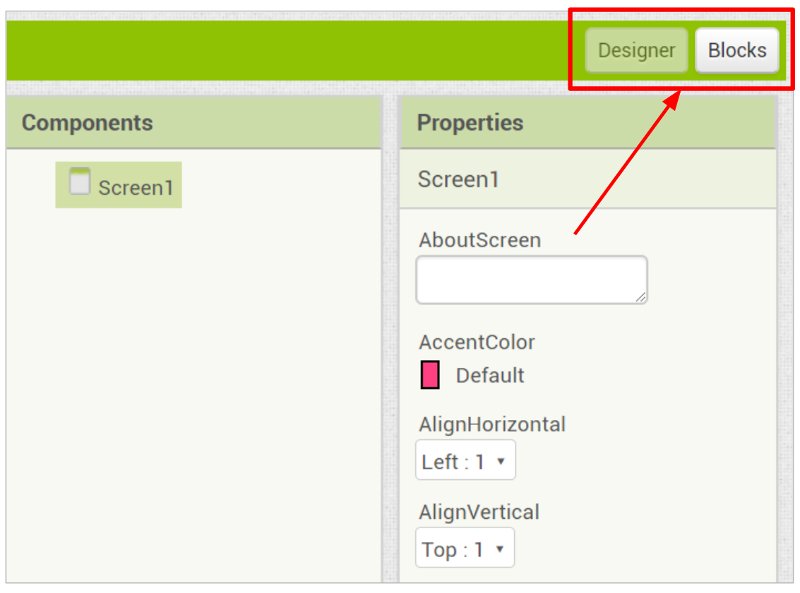

设计器用来添加组件和安排界面,积木编辑器用来编程。右上角的按钮可以在两个页面之间切换。
2. 认识设计器组件窗口
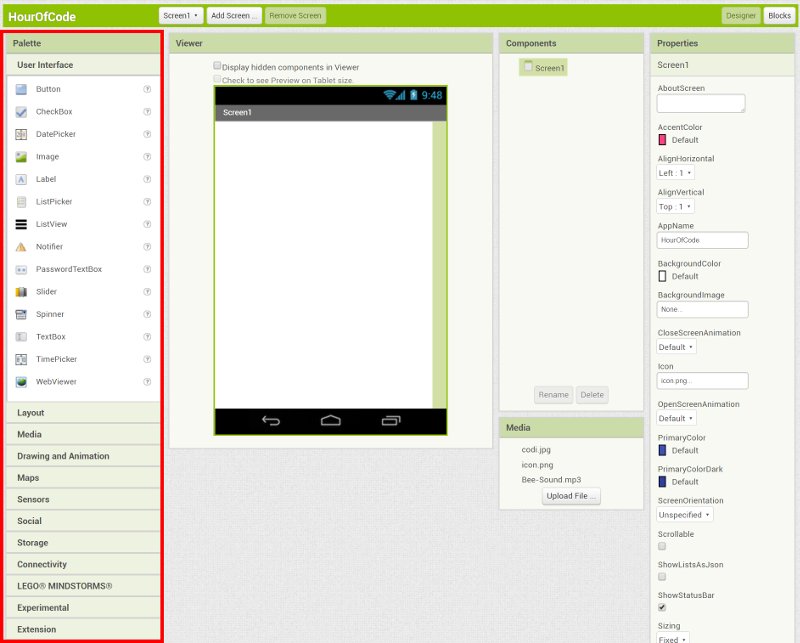
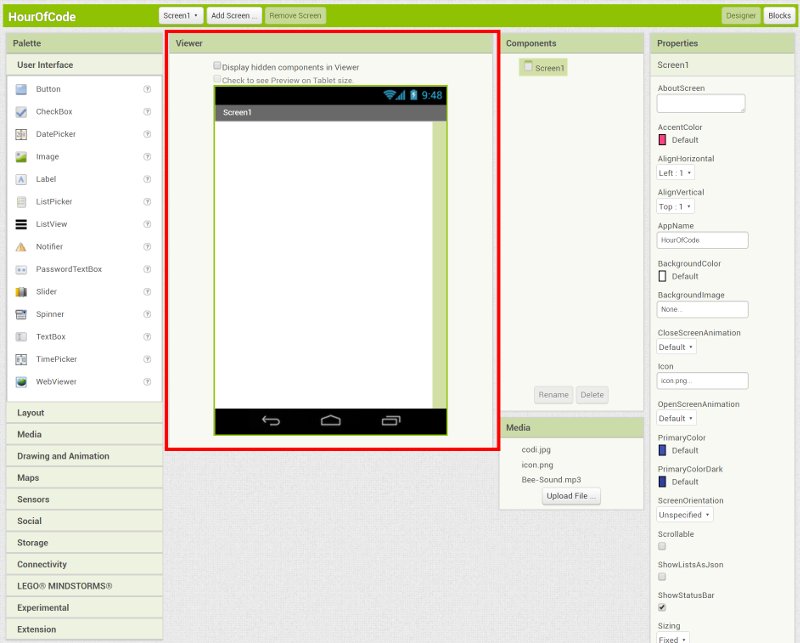
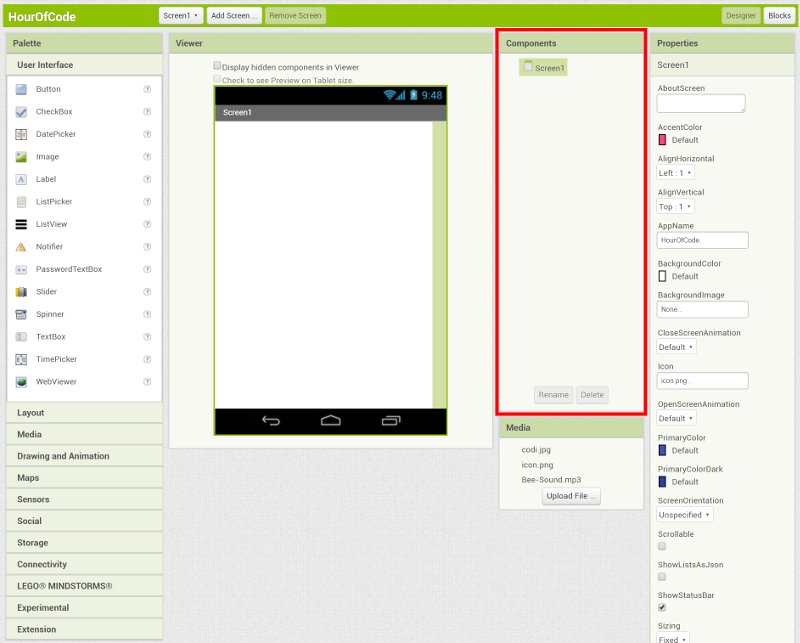
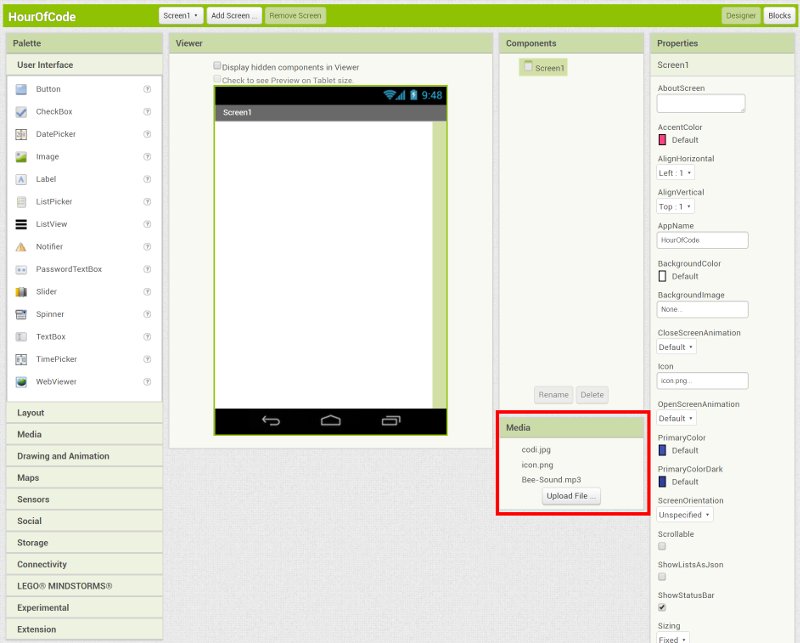
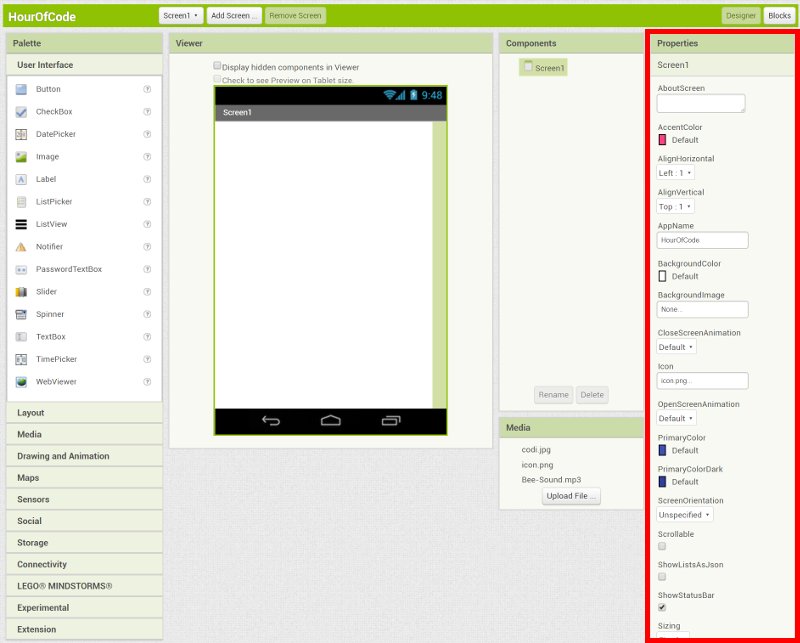
组件面板提供组件,预览区显示界面,组件列表列出组件,媒体资源管理图片和声音,属性面板修改选中组件的属性。工程通常已经准备好 Codi 图片、图标和 Bee-Sound.mp3。

3. 添加按钮
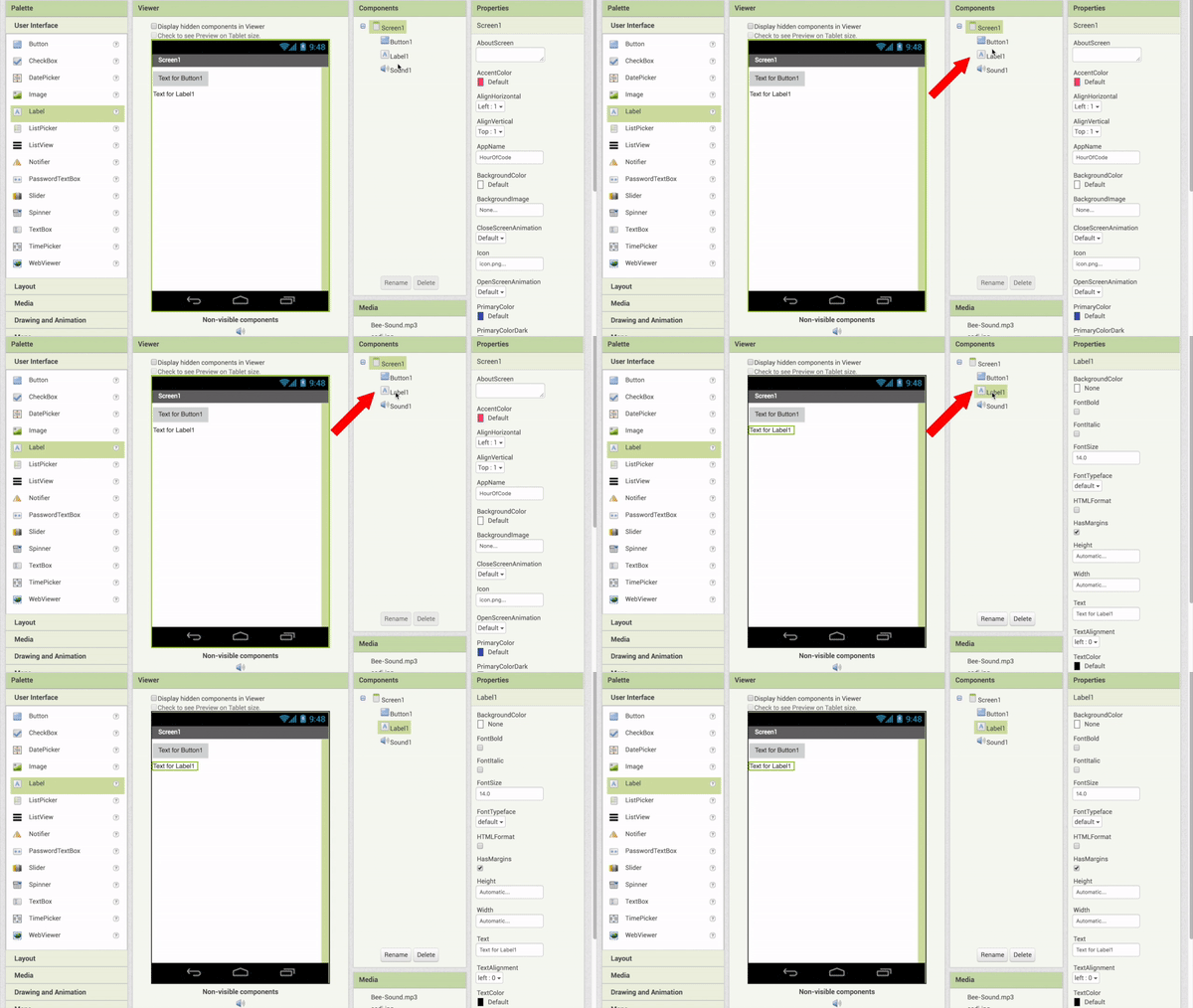
从“用户界面”抽屉拖入一个按钮,放到预览区中。它稍后会显示 Codi 图片并接收点击。
4. 添加标签
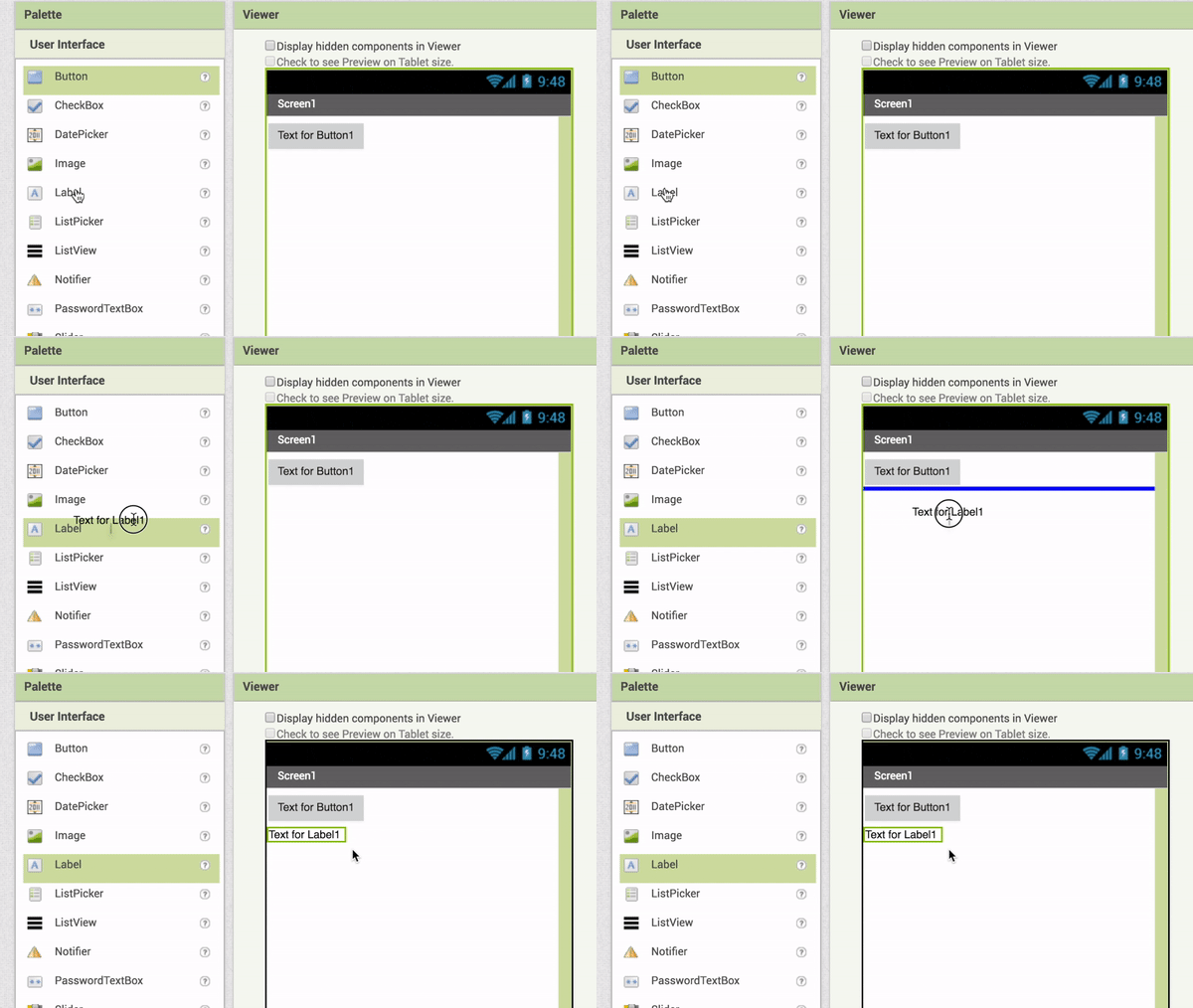
再拖入一个标签,把它放在按钮下方。它会显示“点击小蜜蜂!”等提示文字。
5. 添加声音组件

从“媒体”抽屉拖入 Sound。Sound 是非可视组件,会出现在预览区下方,而不是手机画面中。
6. 设置按钮属性
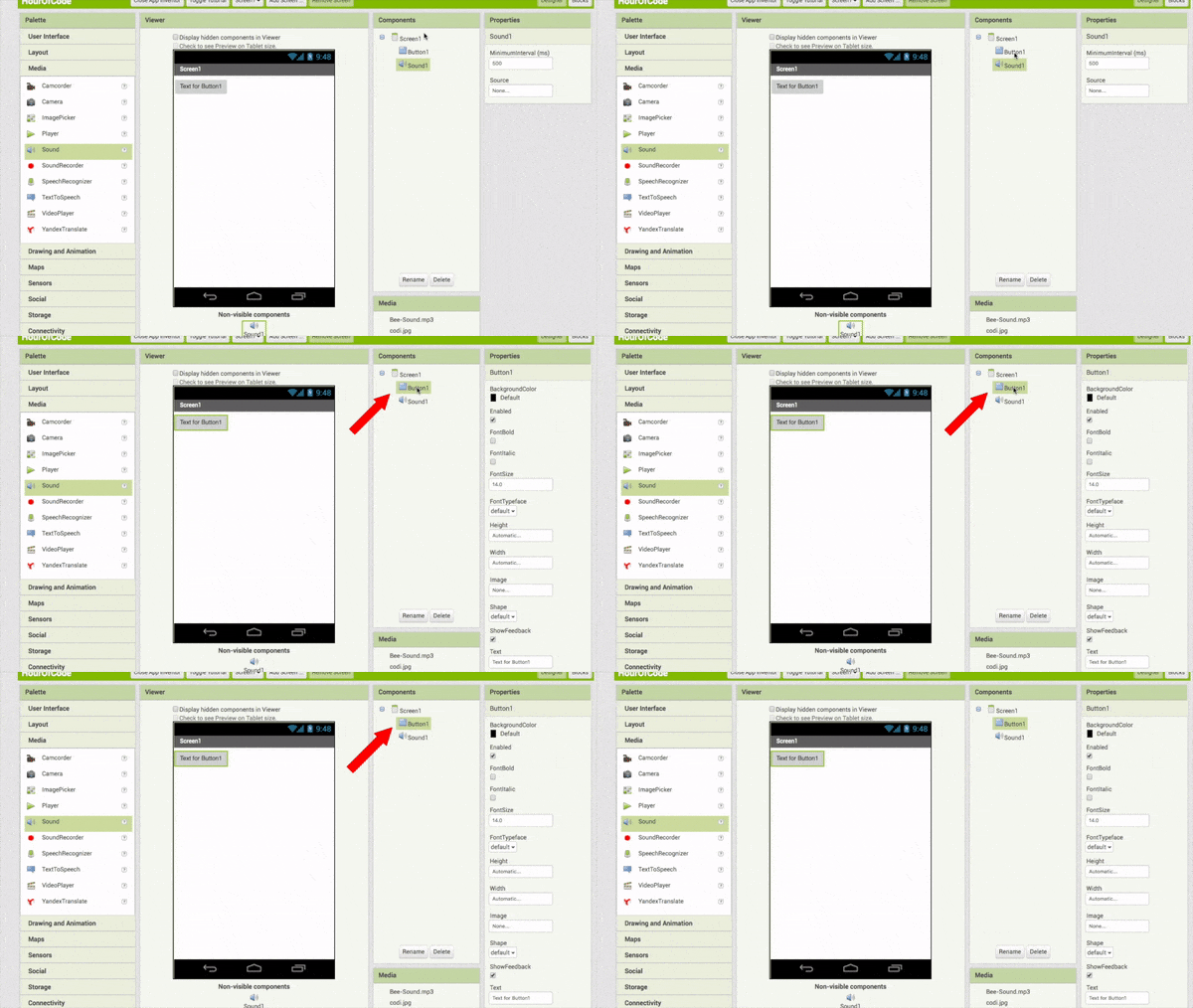
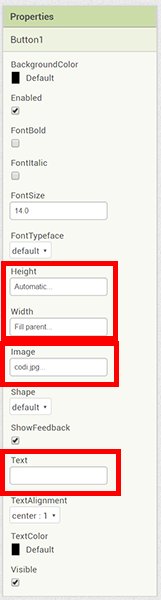
选中 Button1:高度设为“自动”,宽度设为“充满父容器”,图片设为 codi.jpg,文本清空。这样蜜蜂图片会成为一个足够大的可点击按钮。
7. 设置标签属性
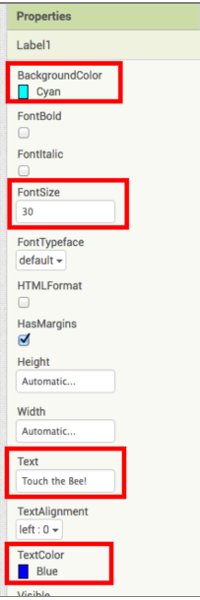
选中 Label1,设置背景色、字号为 30、文本为“点击小蜜蜂!”,并选择与背景有足够对比度的文字颜色。
8. 连接并运行应用
通过 AI2 Companion 或模拟器运行应用,确认界面可以显示。Android 手机或平板可以按 App Inventor 的无线连接流程连接;没有设备时先用模拟器检查布局。
9. 设置声音属性
选中 Sound1,在属性面板的声音来源中选择 Bee-Sound.mp3。如果工程没有该文件,先在媒体资源中上传它。
10. 打开积木编辑器
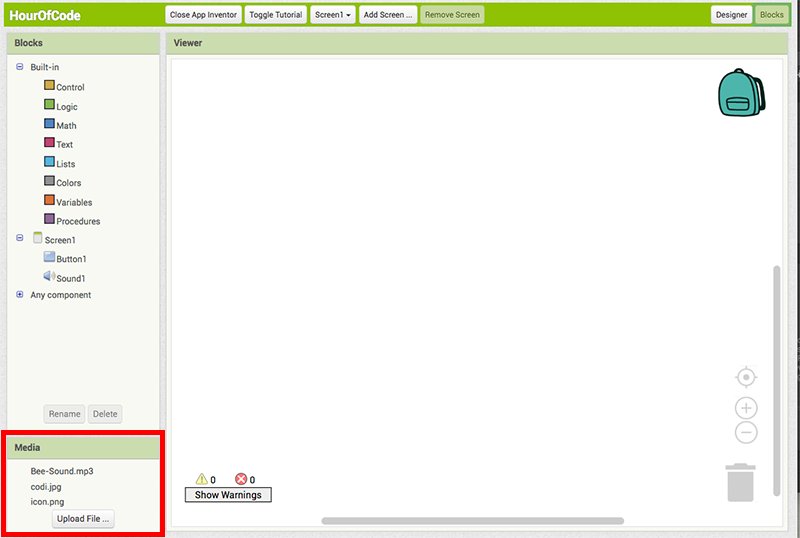
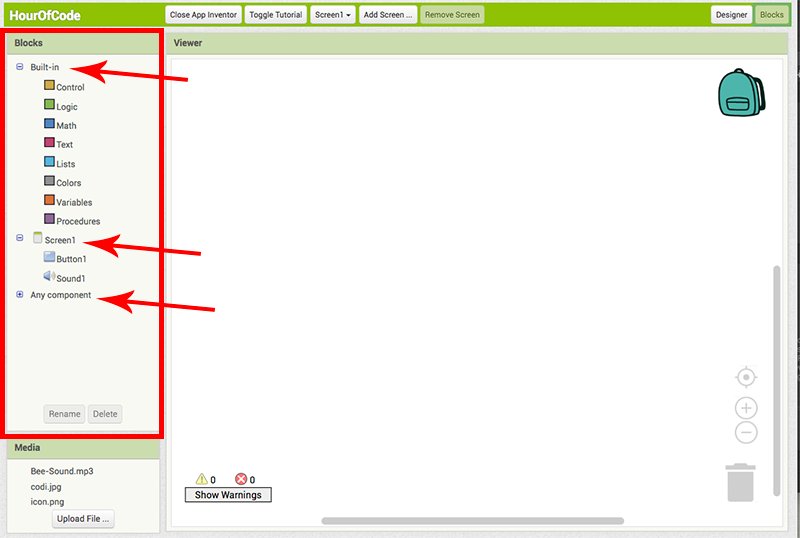
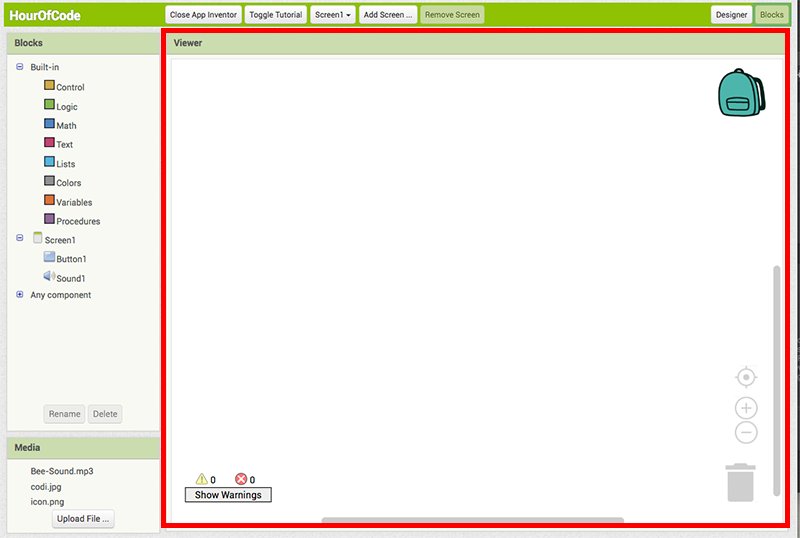
切换到积木编辑器。这里有积木、媒体资源和预览区三个区域:积木抽屉包含内置块、组件块和“任意组件”块,预览区是拼接程序的工作区。
11. 添加按钮点击事件
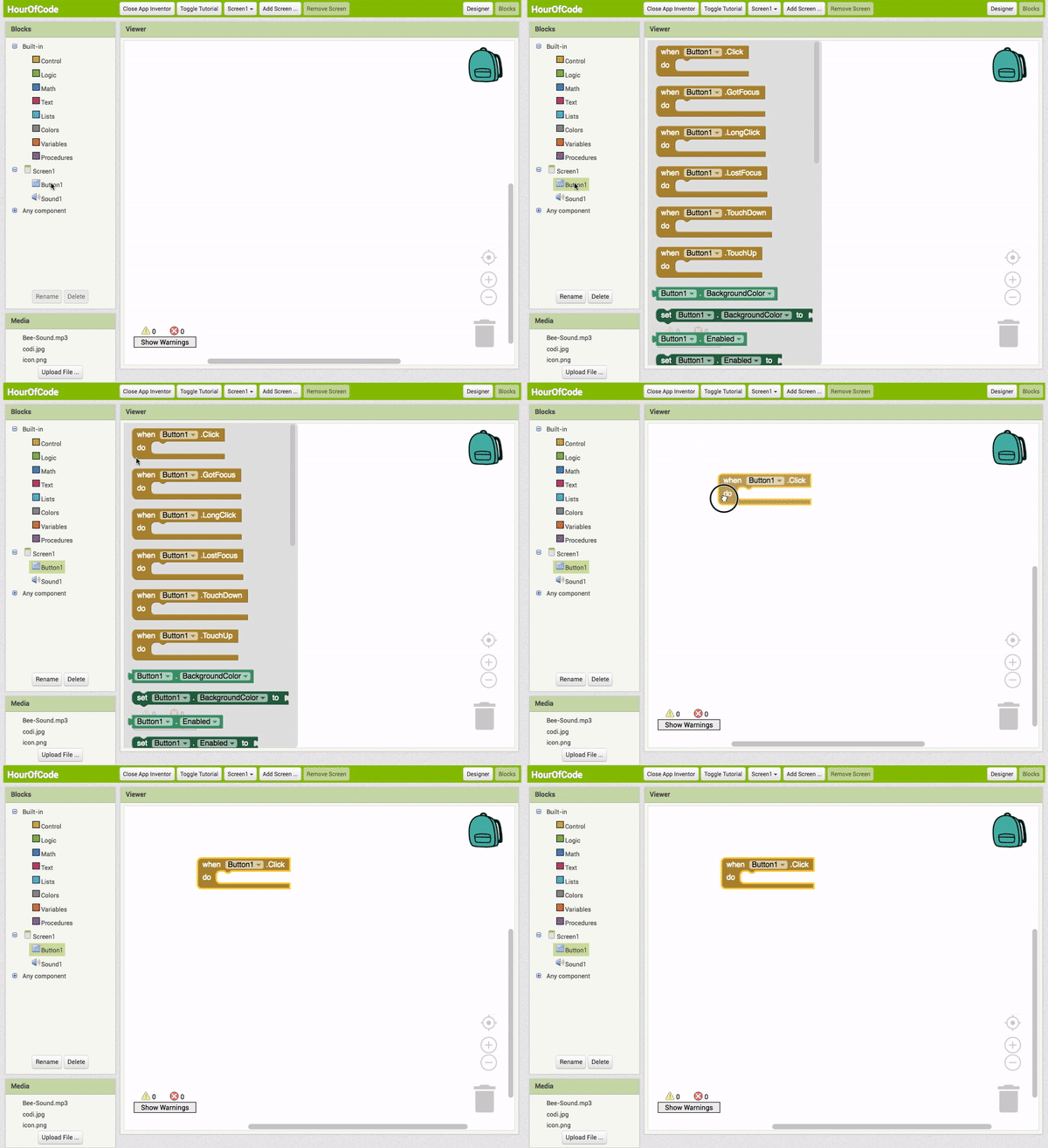
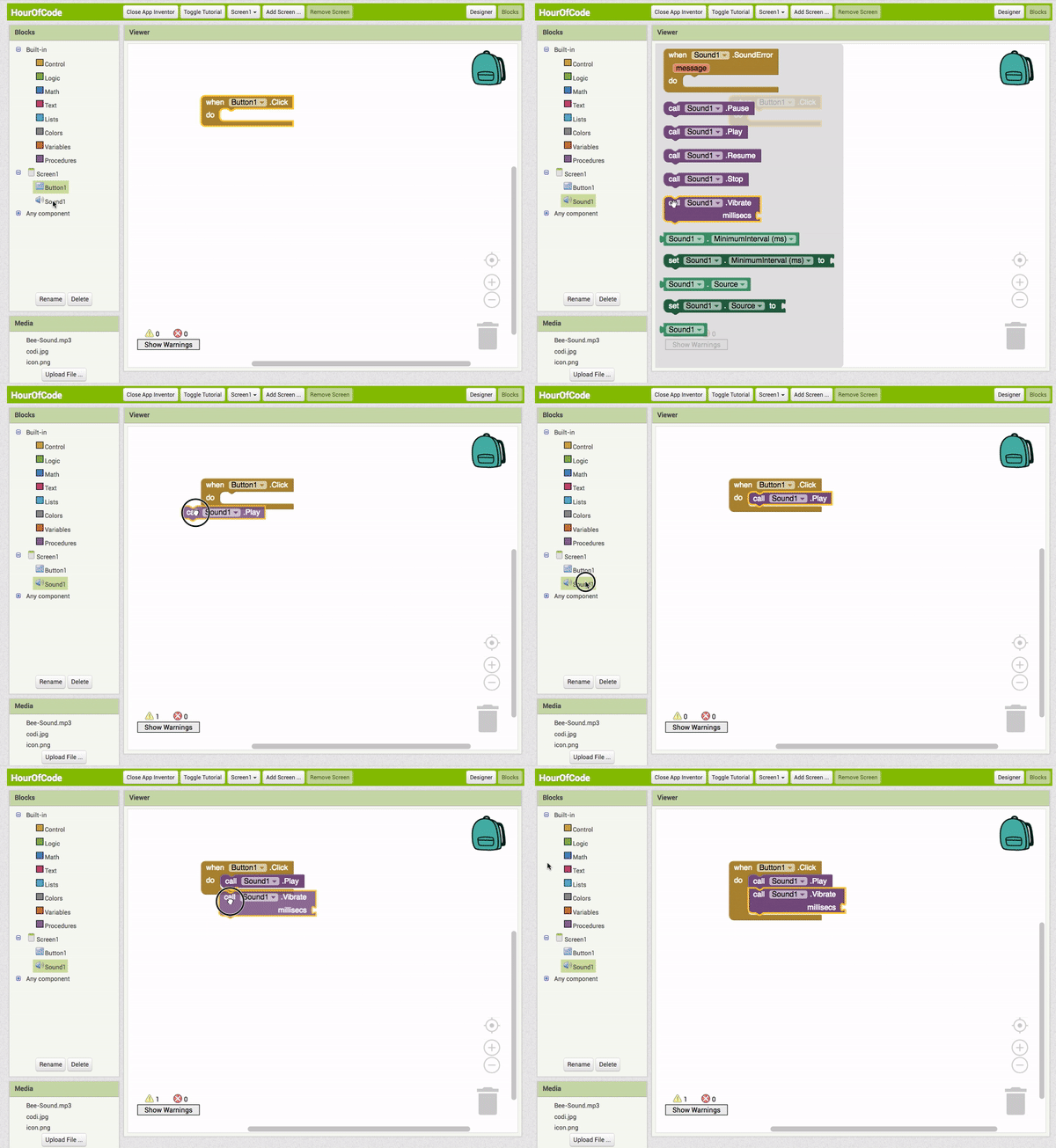
从 Button1 抽屉拖出 当 Button1.被点击时 事件块。后面的播放声音和震动调用都放进这个事件。
12. 添加播放和震动
从 Sound1 抽屉拖出 调用 Sound1.播放,放进点击事件;再放入 调用 Sound1.振动。这样一次点击会同时播放嗡嗡声并震动手机。
13. 添加震动时长
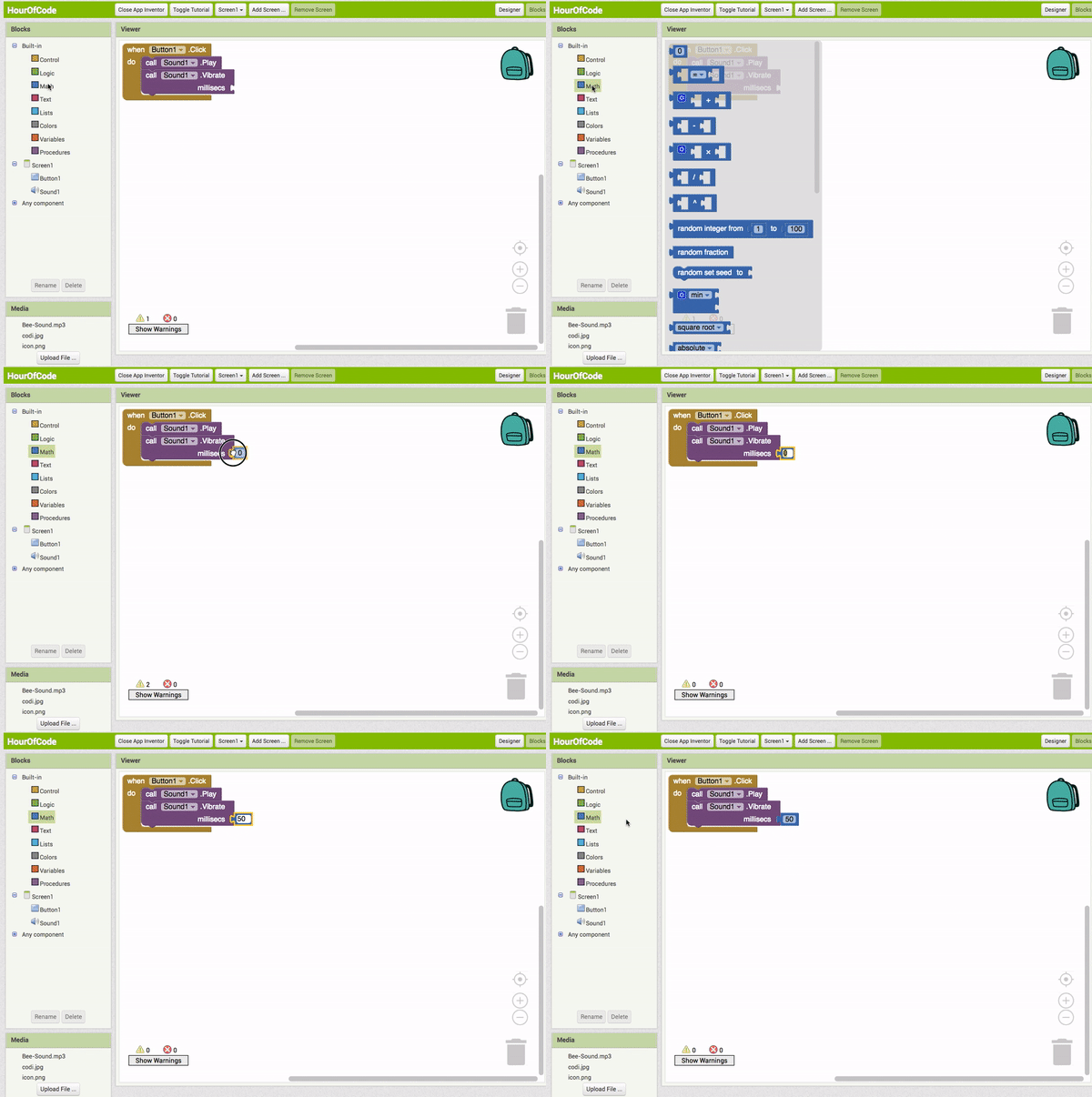
从“数学”抽屉拖出数字块,接到 Vibrate 的 millisecs 输入槽,把 0 改成 50。这里的参数表示震动持续 50 毫秒。
14. 测试应用
点击手机或模拟器里的 Codi 图片,检查声音是否播放、手机是否震动、标签是否显示反馈。模拟器不支持震动;部分设备的 Sound 可能出现系统错误或延迟,此时可尝试用 Player 组件替代 Sound。
15. 安装应用
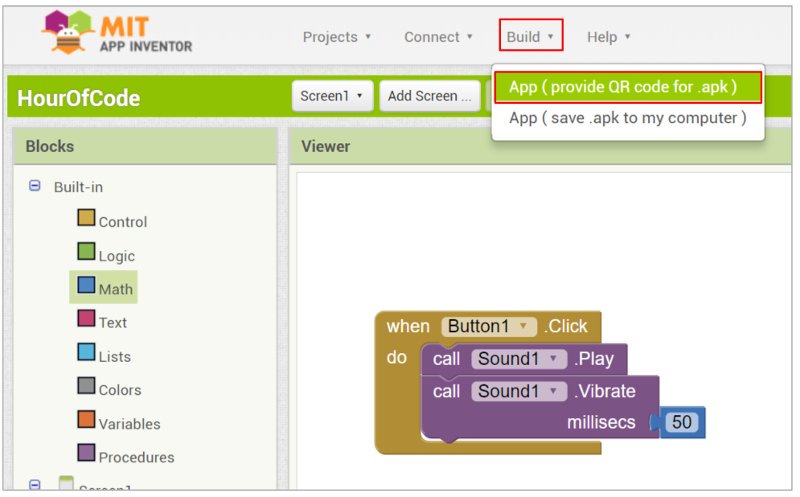
如果要把应用安装到手机,在“构建”菜单选择“应用(提供 APK 二维码)”,等待生成二维码,用手机扫描并安装。手机需要允许安装来自对应来源的应用。
16. 完成第一个应用
你已经完成了第一个会响应点击的手机应用。可以替换 Codi 图片和声音,做成自己的按钮音效板。
17. 领取编程一小时证书
完成后可以访问 Code.org 编程一小时证书,记录本次学习成果,并继续修改自己的 App。
卡在哪一步?直接查操作
不用退出当前教程。速查会在新页面打开,查完回来继续刚才的进度。