WPS在线表格使用指导
不可见组件:读写金山文档(WPS)在线表格,国内直接可用,用来替代依赖谷歌服务的电子表格。 适合报名表、签到表、库存清单、成绩查询这类「多台手机共用一张表、电脑上也能直接打开编辑」的场景。
原理:在金山文档表格里放一段 AirScript 脚本(本页提供,整段复制即可),App 带着「脚本令牌」调用这段脚本, 由脚本在表格里完成读写。方法和事件与电子表格同名,谷歌表格做的项目换成本组件基本不用改代码块。
行号、列号都从 1 开始;读出的单元格一律是文本(数字 98 读出来是 "98",空单元格是空文本)。
写入时数字积木写成数值,文本积木写成文本(手机号用文本输入框的内容写入,不会变成科学计数法)。
准备:粘贴脚本、拿到链接和令牌
本页配置与运行效果截图来自社区文章 WPS在线表格:实时读取/编辑线上表格。按下面的顺序完成配置;点击图片可查看原图。
1. 新建表格并设置工作表名
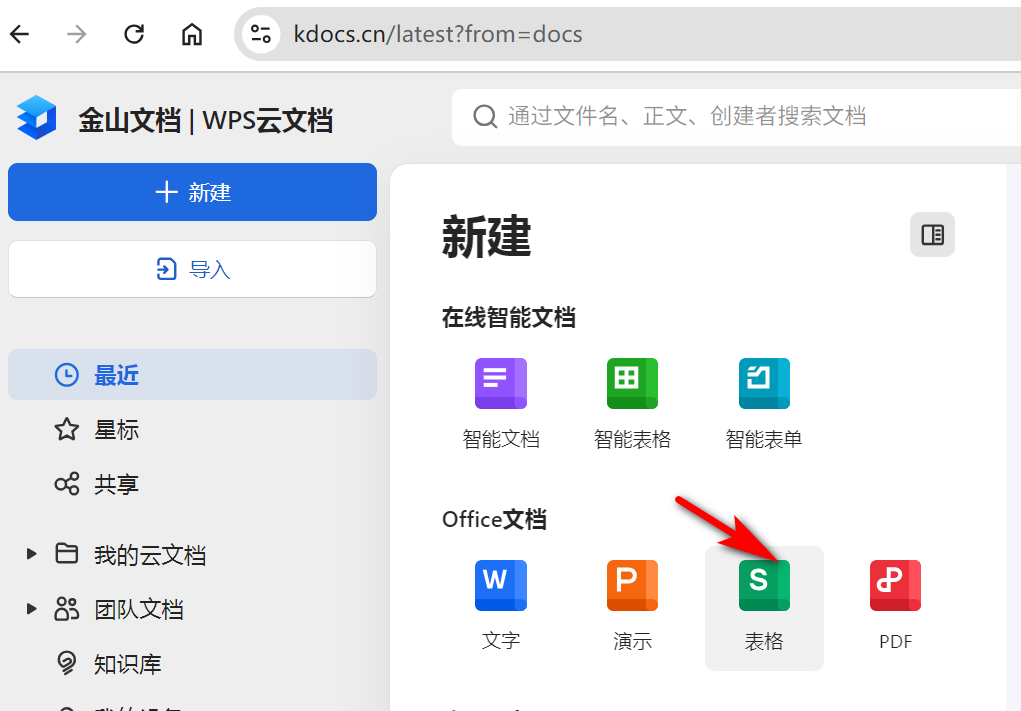
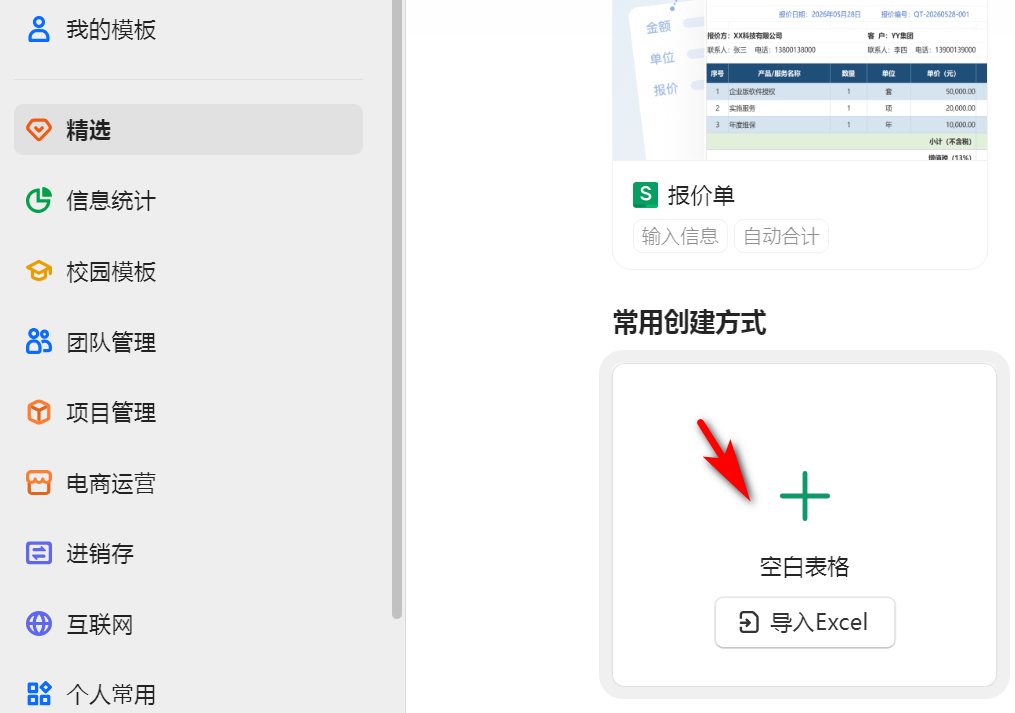
电脑浏览器打开 金山文档,在「新建」中选择 Office 文档 → 表格,再选择「空白表格」。
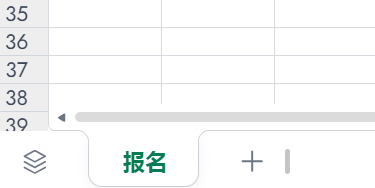
把底部第一个工作表标签改名为 报名,第一行 A1、B1、C1 分别填写 姓名、手机、时间。组件方法中的工作表名对应这个底部标签。
2. 创建文档共享脚本
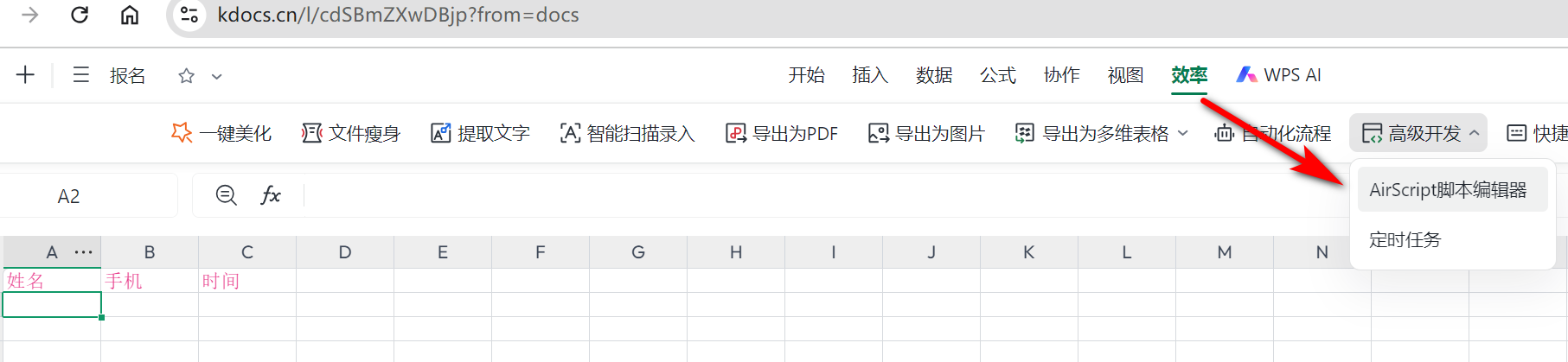
菜单「效率」→「高级开发」→「AirScript 脚本编辑器」。
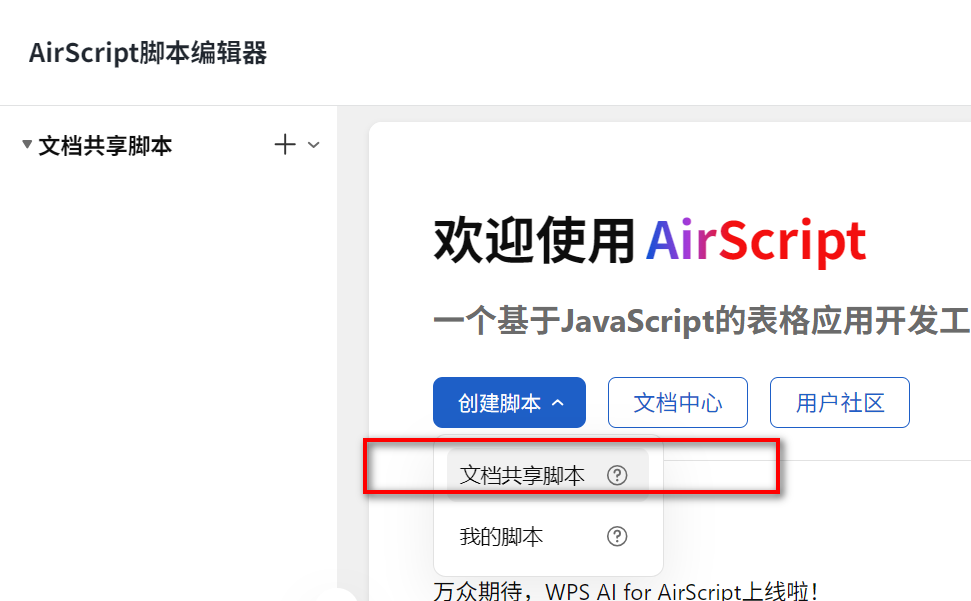
点「创建脚本」→「文档共享脚本」,或左侧「文档共享脚本」旁的 + 新建脚本。必须选「文档共享脚本」;「我的脚本」没有本案例需要的 webhook 链接。把下面的通用脚本整段粘贴进去并保存,脚本名称可以自定(截图中为 ai2)。
通用脚本(不要修改,组件的读写方法都靠它):
// App Inventor「WPS在线表格」通用脚本 v1(fun123.cn):整段复制粘贴,无需修改
var a = Context.argv || {}
var s = a.sheet ? Application.Sheets.Item(a.sheet) : Application.ActiveSheet
if (!s) {
  throw new Error('找不到工作表:' + a.sheet)
}

// 列号转列字母:1→A,27→AA
function col(n) {
  var t = ''
  while (n > 0) {
    t = String.fromCharCode(65 + (n - 1) % 26) + t
    n = Math.floor((n - 1) / 26)
  }
  return t
}

// 有数据的最后一行、最后一列(空表都是 0)
function used() {
  var u = s.UsedRange
  var r = u.Row + u.Rows.Count - 1
  var c = u.Column + u.Columns.Count - 1
  if (r === 1 && c === 1) {
    var v = s.Range('A1').Value2
    if (v === null || v === undefined || v === '') {
      return { row: 0, col: 0 }
    }
  }
  return { row: r, col: c }
}

// 写入区域:只有一个单元格时直接写值
function put(range, values) {
  if (Array.isArray(values) && values.length === 1 && values[0].length === 1) {
    values = values[0][0]
  }
  s.Range(range).Value2 = values
}

var u
switch (a.action) {
  case 'read':
    return s.Range(a.range).Value2
  case 'write':
    put(a.range, a.values)
    return true
  case 'clear':
    s.Range(a.range).ClearContents()
    return true
  case 'readRow':
    u = used()
    return u.col === 0 ? [] : s.Range('A' + a.row + ':' + col(u.col) + a.row).Value2
  case 'readSheet':
    u = used()
    return u.row === 0 ? [] : s.Range('A1:' + col(u.col) + u.row).Value2
  case 'addRow':
    u = used().row + 1
    put('A' + u + ':' + a.lastCol + u, a.values)
    return u
  case 'removeRow':
    s.Range('A' + a.row).EntireRow.Delete()
    return true
  default:
    throw new Error('未知操作:' + a.action + '(这是 App Inventor 通用脚本,自定义脚本请另建一个)')
}
3. 复制 webhook 链接
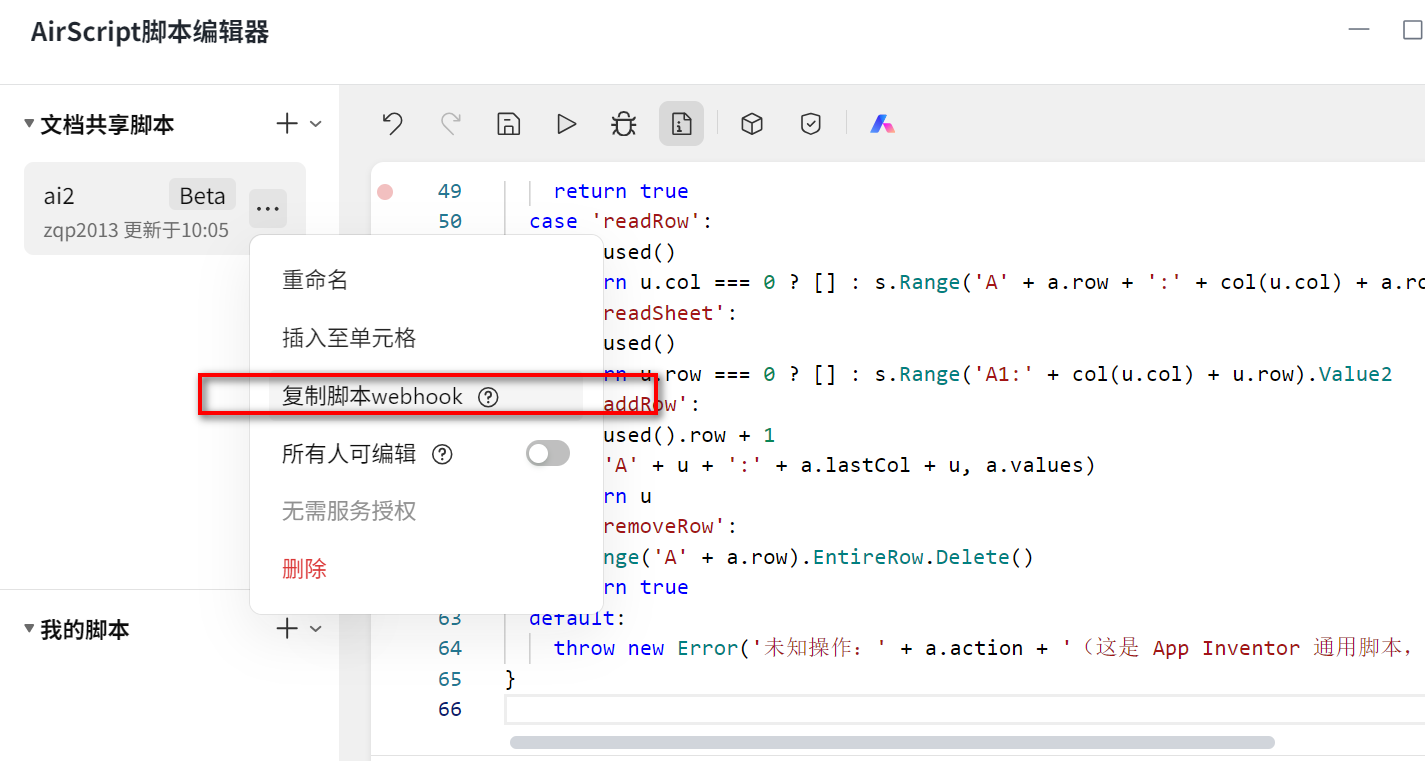
保存脚本后,在左侧脚本列表中点击该脚本的「更多」菜单,选择「复制脚本 webhook」,把完整链接填到 WPS在线表格组件的 WebhookUrl(Webhook链接) 属性。这里需要的是脚本 webhook,不能用浏览器地址栏里的表格链接代替。
4. 创建脚本令牌
点击脚本编辑器工具栏的盾牌图标「脚本令牌」,勾选「我已知晓」,再点「创建脚本令牌」(首次需要实名认证)。复制令牌后填到组件的 Token(访问令牌) 属性。
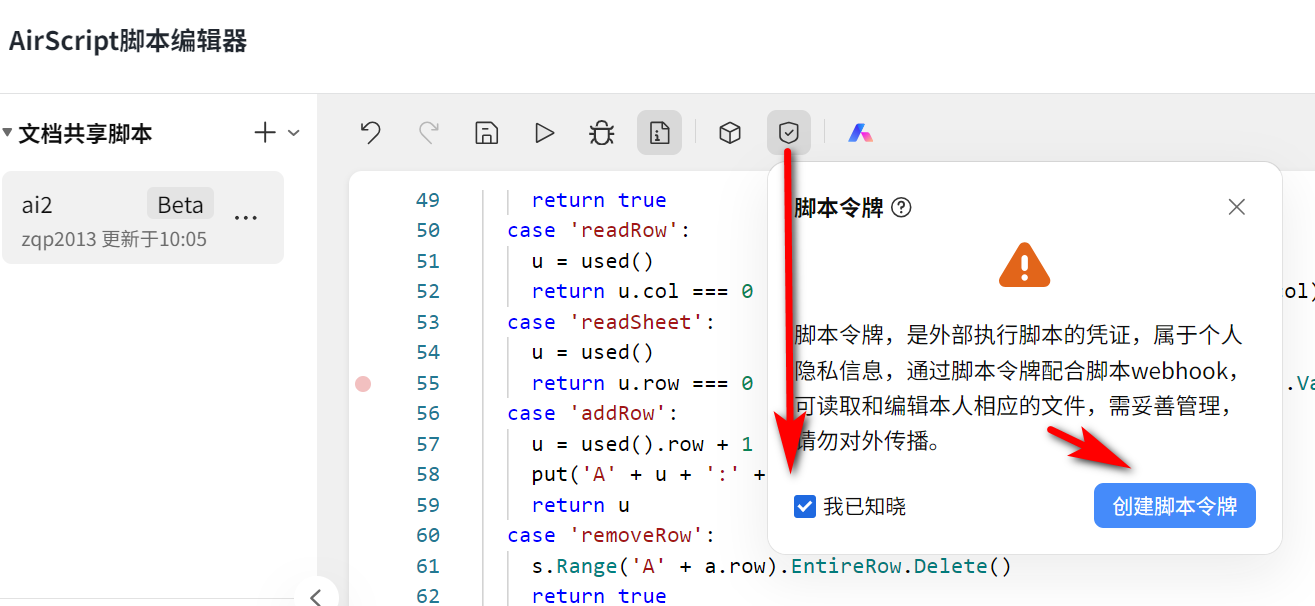
令牌默认 180 天到期,创建时可以延长,到期后 App 会报「脚本令牌无效或已过期」。WebhookUrl 和 Token 都配置好后,再搭建下面的 App。
快速上手:在线报名表
手机填姓名和手机号提交,数据追加到金山文档的「报名」表;点「刷新」把所有人的姓名显示在列表里。 电脑上打开这张表,能实时看到手机提交的数据,也可以直接在表里改。
- 拖一个WPS在线表格,填好 WebhookUrl 和 Token(见上一节);
- 拖两个文本输入框(
文本输入框_姓名、文本输入框_手机)、两个按钮(按钮_提交、按钮_刷新)、 一个标签(标签_状态)、一个列表显示框(列表显示框1)和一个计时器(计时器1)。关闭计时器的「启用计时」属性,本例只用它获取当前时间; - 搭下面的代码块:
各案例独立使用;组合到同一屏幕时,将同名事件的处理合并到一个事件积木中。
when 按钮_提交.Click {
  var 时间 = 计时器1.FormatDateTime(计时器1.Now(), "yyyy-MM-dd HH:mm")
  WPS在线表格1.AddRow("报名", [文本输入框_姓名.Text, 文本输入框_手机.Text, 时间])
  标签_状态.Text = "提交中…"
}

when WPS在线表格1.FinishedAddRow(行号) {
  标签_状态.Text = join("已提交,在第 ", 行号, " 行")
}

when 按钮_刷新.Click {
  WPS在线表格1.ReadSheet("报名")
}

when WPS在线表格1.GotSheetData(表格数据) {
  var 姓名列表 = []
  foreach 行 in 表格数据 {
    listAdd(姓名列表, 行[1])
  }
  列表显示框1.Elements = 姓名列表
}

when WPS在线表格1.ErrorOccurred(错误信息) {
  标签_状态.Text = 错误信息
}
运行后提交一条,电脑上的表格里立刻多出一行;点「刷新」,列表第一项是标题「姓名」,下面是所有报名的人。
(要去掉标题行,可以在循环里跳过第 1 行,或改用 读取范围(工作表名,范围标识)(ReadRange) 读 A2:A200。)
手机提交与在线表格结果
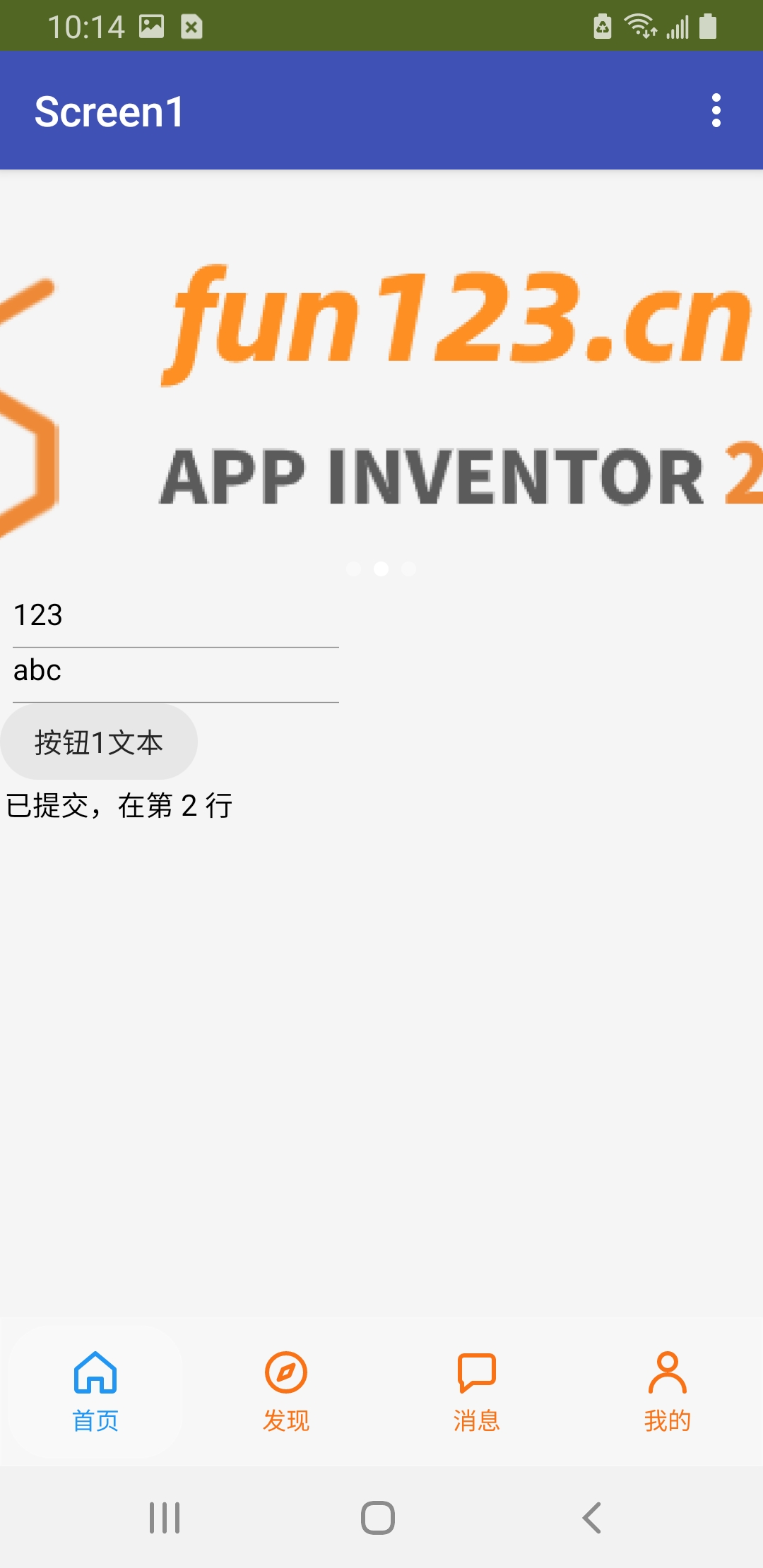
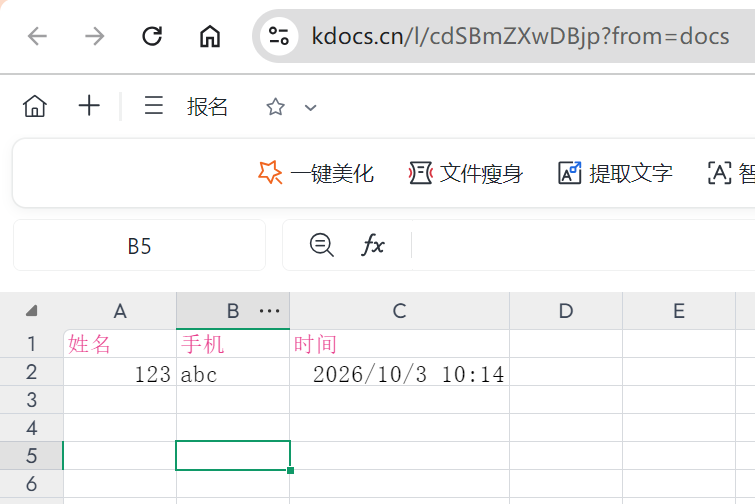
在手机输入姓名和手机号,点击提交。标签先显示「提交中…」,添加行完成后显示新行号。原帖效果图中输入的是演示值 123、abc,状态为「已提交,在第 2 行」。
回到电脑上的「报名」工作表,第 2 行可看到对应的姓名、手机和时间。原帖截图中的 123、abc 与手机输入一致,说明数据已写入这张在线表格。自己操作时,用实际输入值核对新行;再点击 App 的「刷新」,检查姓名列表是否更新。
按条件查找
按列筛选与谷歌表格一致:精确匹配数据(工作表名,列ID,值)(ReadWithExactFilter)找某列等于给定文本的行,
部分匹配数据(工作表名,列ID,值)(ReadWithPartialFilter)找某列包含给定文本的行,都区分大小写,返回的行号含标题行(标题行是第 1 行)。
when 按钮_查询.Click {
  WPS在线表格1.ReadWithExactFilter("报名", 2, 文本输入框_手机.Text)
}

when WPS在线表格1.GotFilterResult(行号列表, 行数据列表) {
  if length(行号列表) == 0 {
    标签_状态.Text = "没有报名记录"
  } else {
    标签_状态.Text = join("已报名,姓名:", 行数据列表[1][1])
  }
}
运行自己写的脚本
需要通用脚本做不到的事(如只返回某人的成绩、跨表统计)时,在同一个表格里另建一个文档共享脚本,
用它的 webhook 链接调用运行脚本(参数字典)(RunScript):参数字典在脚本里用 Context.argv 读取,脚本 return 的值由
获得脚本结果(返回结果)(GotScriptResult)返回(对象变字典、数组变列表)。一个组件只对应一个 webhook 链接,
通用脚本和自定义脚本要同时用时,放两个 WPS在线表格组件。
例:成绩表第 1 列是学号、第 2 列是姓名、第 3 列是分数,只按学号返回这个人的成绩:
var id = String(Context.argv.id)
var n = Application.ActiveSheet.UsedRange.Rows.Count
for (var i = 2; i <= n; i++) {
  if (String(Application.ActiveSheet.Range('A' + i).Value2) === id) {
    return { name: Application.ActiveSheet.Range('B' + i).Value2, score: Application.ActiveSheet.Range('C' + i).Value2 }
  }
}
return {}
when 按钮_查询.Click {
  WPS在线表格_查分.RunScript(makeDict(pair("id", 文本输入框_学号.Text)))
}

when WPS在线表格_查分.GotScriptResult(返回结果) {
  标签_状态.Text = join(dictLookup(返回结果, "name", "查无此人"), " ", dictLookup(返回结果, "score", ""))
}
常见问题
| 现象 | 原因与处理 |
|---|---|
| 报「脚本令牌无效或已过期」 | 令牌默认 180 天到期,在脚本编辑器「脚本令牌」里延期或重建,把新令牌填回 Token |
| 报「请先填写 WebhookUrl」 | 属性没填;链接要从脚本列表「更多」→「复制 webhook 链接」复制完整 |
| 报「找不到工作表」或脚本出错 | 工作表名要和表格底部标签一字不差;工作表名留空则用当前工作表 |
| 报「未知操作」 | WebhookUrl 填的是自定义脚本的链接,读写方法要用通用脚本的链接 |
| 报「脚本返回的数据格式不对」 | 通用脚本被改过或不完整,重新整段粘贴 |
| 日期读出来是一串数字 | 表格里的日期按序号存储;写入时用文本(如 2026-09-26),读出来就是文本 |
| 每次操作要等一两秒 | 每次调用都要经过金山文档服务器执行脚本;多行数据用 写入范围(工作表名,范围标识,数据)(WriteRange) 一次写完,别循环逐格写 |
| 数据安全 | 令牌和链接会打包进 App,拿到安装包的人就能读写这张表。只放可公开的数据、用专门的表格;敏感数据用自定义脚本只返回需要的部分,不要用通用脚本 |
搭建与测试
在设计器拖入本组件和案例涉及的按钮、标签、布局等组件,按案例中的名称重命名。先运行最小案例,确认事件返回,再增加业务逻辑。示例中的素材先上传到项目,服务器地址、令牌、文件路径换成自己的值。
可见组件需要有非零宽高;不可见工具组件必须由属性或方法启动。设计器展示样式不等于运行时已加载数据或绑定目标。联机测试应使用包含本组件的 AI 伴侣;涉及系统入口或权限的行为还要编译安装后验证。
属性、方法与事件速查
完整参数类型、默认值和平台说明见组件参考。下表按调用入口列出用途;有完成事件的方法在事件中读取结果。
| 入口 | 用途 |
|---|---|
访问令牌(Token) |
脚本令牌:在金山文档脚本编辑器工具栏点「脚本令牌」创建(需实名认证,默认 180 天到期,可延期)。 |
Webhook链接(WebhookUrl) |
脚本的 webhook 链接:在金山文档脚本编辑器左侧脚本列表的「更多」菜单里复制,形如 https://www.kdocs.cn/api/v3/ide/file/…/script/…/sync_task |
添加行(工作表名,数据)(AddRow) |
在已有数据的最后一行之后追加一行,完成后触发「添加行完成」并给出新行的行号。 |
清除范围(工作表名,范围标识)(ClearRange) |
清空一个区域的内容(保留格式),完成后触发「清除范围完成」。 |
读取单元格(工作表名,单元格标识)(ReadCell) |
读取一个单元格(如 A1),完成后触发「获得单元格数据」。工作表名为空时用当前工作表。 |
读取范围(工作表名,范围标识)(ReadRange) |
读取一个区域(如 A1:C5),完成后触发「获得范围数据」,数据是列表的列表(每行一个列表)。 |
读取行(工作表名,行号)(ReadRow) |
读取第几行(从 1 开始),完成后触发「获得行数据」。 |
读取工作表(工作表名)(ReadSheet) |
读取整个工作表(从 A1 到有数据的最后一行、最后一列),完成后触发「获得表格数据」。 |
精确匹配数据(工作表名,列ID,值)(ReadWithExactFilter) |
读取整个工作表,找出第几列(从 1 开始)等于给定值的行,完成后触发「获得筛选结果」。区分大小写。 |
部分匹配数据(工作表名,列ID,值)(ReadWithPartialFilter) |
读取整个工作表,找出第几列(从 1 开始)包含给定文本的行,完成后触发「获得筛选结果」。区分大小写。 |
删除行(工作表名,行号)(RemoveRow) |
删除第几行(从 1 开始),下面的行上移,完成后触发「删除行完成」。 |
运行脚本(参数字典)(RunScript) |
运行你自己写的 AirScript 脚本:参数字典在脚本里用 Context.argv 读取(如 Context.argv.name),脚本 return 的值通过「获得脚本结果」返回(对象变字典、数组变列表)。 |
写入单元格(工作表名,单元格标识,数据)(WriteCell) |
写入一个单元格(如 A1),完成后触发「写入单元格完成」。 |
写入范围(工作表名,范围标识,数据)(WriteRange) |
把列表的列表(每行一个列表)写到区域,完成后触发「写入范围完成」。区域可以只写左上角单元格(如 A2),会按数据的行数和列数自动扩展;行长短不一时用空文本补齐。 |
出现错误时(错误信息)(ErrorOccurred) |
请求出错(链接或令牌不对、网络不通、工作表不存在、脚本出错等),errorMessage 是原因。没有处理这个事件时,错误会显示给用户。 |
添加行完成(行号)(FinishedAddRow) |
追加行完成,给出新行的行号。 |
清除范围完成(FinishedClearRange) |
清空区域完成。 |
删除行完成(FinishedRemoveRow) |
删除行完成。 |
写入单元格完成(FinishedWriteCell) |
写入单元格完成。 |
写入范围完成(FinishedWriteRange) |
写入区域完成。 |
获得单元格数据(单元格数据)(GotCellData) |
读取单元格完成。 |
获得筛选结果(行号列表,行数据列表)(GotFilterResult) |
筛选完成:returnRows 是匹配行的行号列表(从 1 开始,含标题行),returnData 是这些行的数据。 |
获得范围数据(范围数据)(GotRangeData) |
读取区域完成,数据是列表的列表(每行一个列表)。 |
获得行数据(行数据列表)(GotRowData) |
读取行完成。 |
获得脚本结果(返回结果)(GotScriptResult) |
自定义脚本运行完成,result 是脚本 return 的值(没有 return 时为空文本)。 |
获得表格数据(表格数据)(GotSheetData) |
读取工作表完成,数据是列表的列表(每行一个列表),第一个列表是第 1 行。 |
常见问题与验收
| 检查项 | 操作与预期 |
|---|---|
| 初始化 | 对照案例检查是否已经调用加载、注册、连接或显示方法;仅拖入组件不会替你执行这些步骤。 |
| 结果返回 | 将成功事件和失败事件都接到标签,记录事件参数;异步操作完成前不读取结果属性。 |
| 输入配置 | 检查素材名大小写、网址是否为直接资源地址、文件是否存在、编号和索引是否在范围内。 |
| 平台与权限 | 按组件参考中的平台说明测试;授权被拒绝时应有明确提示,不继续假定操作成功。 |
| 最小案例 | 先验证页面中的最小案例,再验证第二个场景;重复操作、取消、返回屏幕后结果应符合事件说明。 |
完整 .aia 源码:活动报名与名单管理
导入WpsSheetAllFeatures.aia后展开“表格配置与部署脚本”。在自己的金山文档中新建工作表“报名案例”,A1、B1、C1写姓名、手机、时间。使用本工程“复制完整部署脚本”取得随工程打包的通用AirScript,创建文档共享脚本并保存,复制真实Webhook链接和令牌填写到应用。具体配置步骤见本组件原指导的截图。令牌不预置、不显示明文、不自动存盘。
应用配置后点刷新验证真实连接。填写姓名和手机提交,只有实际FinishedAddRow才显示成功及行号;电脑打开同一表格核对。刷新显示所有报名,按姓名查询返回真实行号和数据。无配置、空姓名、非法行号、重复在途请求、表格失败均有反馈。
管理面板默认收起。读取单元格、行、范围、精确/部分筛选和脚本读取都使用真实在线表。修改姓名、写两行明确标为演示的数据、清空或删除选定行,必须勾选确认,行号至少2;删除会使后续行上移,请刷新再操作。不要用自己的正式业务工作表测试删除。复制脚本本身不是联网成功。
覆盖全部方法、事件、Token与WebhookUrl的配置和读写;不会把令牌输出到界面。验证报告内部留存。需要你自己的账号与真实表格配置;本轮尚未进行真实WPS账号联调或真机实测。
活动报名与名单管理
导入方法:项目 → 导入项目(.aia)→ 选择下载的 .aia 源码文件。 主界面提交、刷新和查询实际报名,配置与数据管理默认收起。通用部署脚本已打包,可从工程复制,使用自己的真实脚本Webhook和令牌。只有真实事件确认提交成功;令牌不预置或输出到界面。 覆盖30/30,正式编辑器首次载入与保存重开零错误,后台导入及安装包编译通过。账号联调、真机/伴侣尚未实测。
 扫码添加客服咨询

