微数据库
先了解你将做出什么
应用介绍
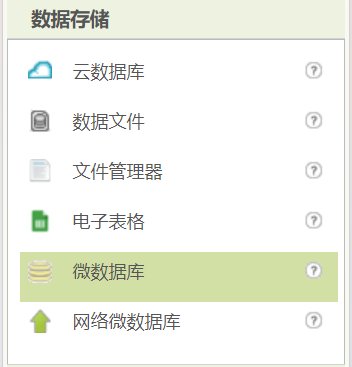
数据存储一般分为两大类:本地和网络。本地数据以文件形式保存在手机上,同一台手机上的应用可以反复读取,但不同手机之间不能共享;如果需要让多台手机共同读取或保存数据,就要使用网络数据库(例如云数据库)。它的原理是用户 A 把数据传到云端,用户 B 再通过网络读取,典型场景就是多人共享的聊天应用。
本地数据库一般指的就是“微数据库”,提供键、值方式的存储。
本示例程序演示了如何保存App退出前的状态(即数据),然后重新打开App时仍然能够知道上次保存的数据。主要用到“数据通信”下的“微数据库”组件。
连接你的应用
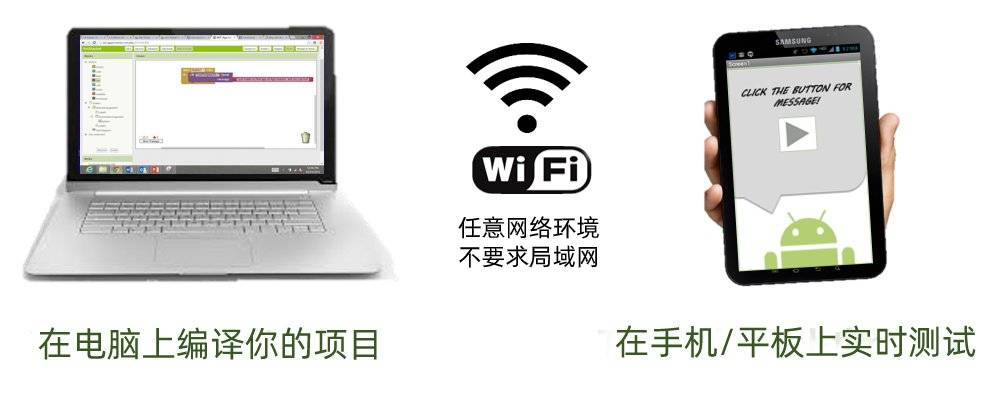

通过 WiFi 连接设备
使用 AI 伴侣连接后,可以在手机或平板上实时查看和测试应用。
视频演示:
安装 AI 伴侣
使用手机系统扫码器或浏览器扫描二维码,下载并安装 AI 伴侣。只需安装一次,以后可以直接使用。

打开应用的连接二维码
在 App Inventor 2 中依次点击「连接」和「AI 伴侣」。
连接手机
连接二维码会显示在电脑屏幕上。

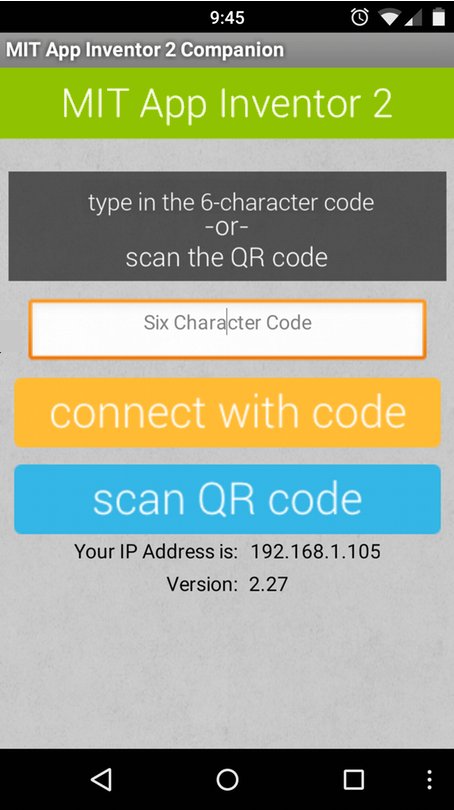
在手机 AI 伴侣中点击蓝色的「scan QR code」按钮扫描二维码;也可以输入代码,再点击橙色的「connect with code」按钮。
使用模拟器连接
模拟器由 aiStarter 自动启动,不需要手机,但速度较慢、环境配置较复杂且 Android 版本较旧,一般不推荐作为首选方式。
使用 USB 连接
aiStarter 可以通过 USB 调试连接手机,并自动启动手机上的 AI 伴侣。它的使用效果和扫描二维码连接基本相同。
查看完整连接教程
下面的视频完整演示 AI 伴侣、模拟器和 USB 三种连接方式。不同方式的详细比较可以查看连接方式说明。
仍然无法连接?
可以前往中文社区查找解决方案或发帖提问。
微数据库教程(难度系数:★)
App基本逻辑设计
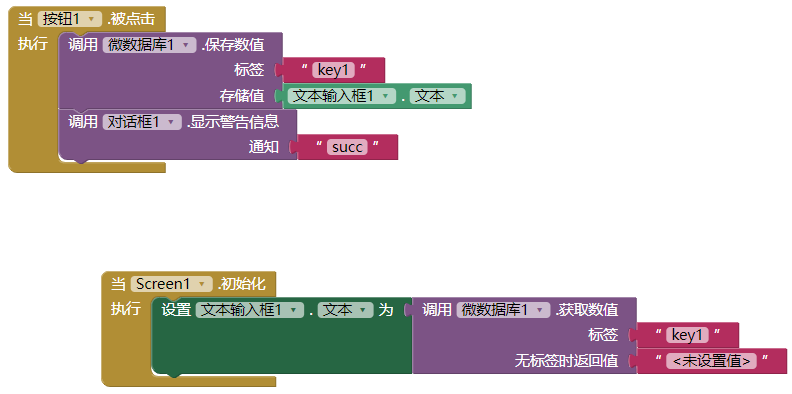
- 点击按钮,将文本框中输入的内容,以一个固定的键保存到“微数据库”中。
- 屏幕初始化的时候,从“微数据库”中将同一个键的值读取出来,并设置到文本框中。
- 验证一下 AI伴侣 及 编译成apk 这两种情况下,保存的值在下次打开App时是否正确加载。
微数据库作用范围
- AI伴侣 保存的是所有的测试App共用的数据,要注意清理防止测试多个App时有干扰。
- 微数据库仅针对同一App有效,不能跨App保存数据,因此AI伴侣保存的数据,编译好的apk是不可能获取到的,反之也一样。
- 更多用法,请参考文档。
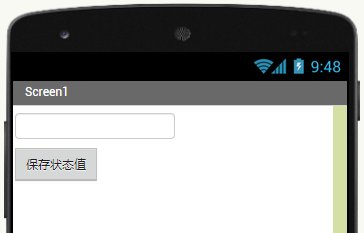
点按钮保存状态值,App初始化时读取
界面如下:
代码如下:
测试
经过测试,AI伴侣 及 编译成apk,均能保存我们输入的值到本地,下次启动后能读到上次设置的值。
后记
Q&A:保存整个app的状态怎么办?
答:App的状态也是由数据组成的,需要保留的状态设计成多个数据项目,保存本地微数据库即可。没有捷径可走,不可能自动将上次所有的界面原样保存,只能靠自己设计更多的变量保留更多的特性。
卡在哪一步?直接查操作
不用退出当前教程。速查会在新页面打开,查完回来继续刚才的进度。